
چگونه مصرف رم و پردازنده ویندوز ۱۱ را کاهش دهیم؟
اگر ویندوز ۱۱ روی کامپیوتر شما کند شده یا با مصرف بالای رم و پردازنده مواجه هستید، چند تغییر ساده در تنظیمات میتواند به بهبود عملکرد سیستم کمک کند. در این مطلب، روشهای کاربردی کاهش مصرف منابع، مدیریت برنامههای پسزمینه و افزایش سرعت ویندوز ۱۱ را آموزش میدهیم تا بدون نیاز به ارتقای سختافزار، تجربه روانتری از کار با کامپیوتر داشته باشید.
کند شدن ویندوز ۱۱، افزایش مصرف حافظه رم و بالا رفتن استفاده از پردازنده از مشکلاتی هستند که ممکن است حتی در سیستمهای نسبتاً جدید نیز مشاهده شوند. اجرای همزمان چند برنامه، فعالیت سرویسهای پسزمینه، نرمافزارهای استارتاپ و برخی قابلیتهای ویندوز میتوانند منابع سختافزاری را درگیر کنند و باعث کاهش سرعت سیستم شوند.
با این حال، بالا بودن مصرف رم یا پردازنده همیشه به معنای وجود مشکل نیست. ویندوز ۱۱ برای مدیریت حافظه، اجرای سرویسها و حفظ عملکرد برنامهها از منابع سیستم استفاده میکند. بنابراین، هدف از بهینهسازی نباید غیرفعال کردن تمام سرویسها یا آزاد کردن مصنوعی حافظه باشد، بلکه باید فعالیتهای غیرضروری شناسایی و کنترل شوند.
در این راهنما، روشهای کاربردی و تخصصی کاهش مصرف RAM و CPU در ویندوز ۱۱ را بررسی میکنیم؛ روشهایی که بدون دستکاریهای پرخطر در رجیستری یا حذف قابلیتهای اصلی سیستمعامل، به بهبود عملکرد کامپیوتر کمک میکنند.
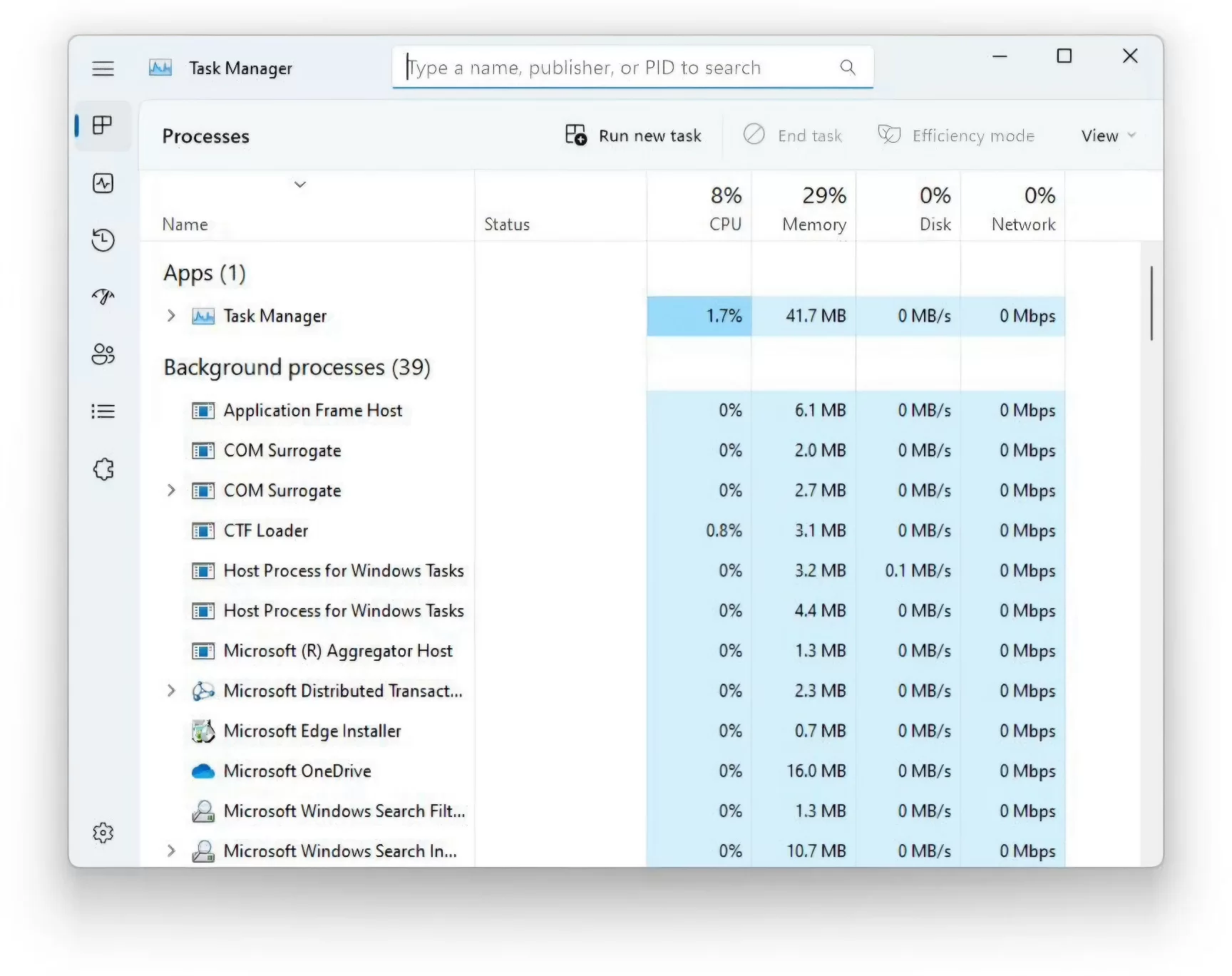
چگونه میزان مصرف رم و پردازنده در ویندوز ۱۱ را بررسی کنیم؟
قبل از تغییر تنظیمات سیستم، باید مشخص شود کدام برنامه یا سرویس منابع سختافزاری را مصرف میکند. کاهش مصرف رم و پردازنده بدون شناسایی عامل اصلی، ممکن است نتیجه قابل توجهی نداشته باشد.
بررسی مصرف CPU و RAM در Task Manager
برای مشاهده میزان مصرف منابع در ویندوز ۱۱ مراحل زیر را انجام دهید.
- کلیدهای
Ctrl + Shift + Escرا فشار دهید. - وارد بخش Processes شوید.
- روی ستون CPU کلیک کنید تا برنامهها بر اساس مصرف پردازنده مرتب شوند.
- همین کار را برای ستون Memory انجام دهید تا برنامههای پرمصرف رم مشخص شوند.
در این بخش، میتوانید میزان مصرف منابع توسط مرورگرها، برنامههای کاربردی، سرویسهای پسزمینه و فرایندهای ویندوز را مشاهده کنید.
نکته تخصصی: مصرف بالای پردازنده در یک بازه کوتاه، لزوماً نشانه مشکل نیست. نصب بهروزرسانیها، استخراج فایلها، اجرای بازیها و پردازشهای سنگین ممکن است برای مدتی CPU را درگیر کنند. زمانی باید به دنبال عیبیابی باشید که مصرف بالا در حالت بیکار سیستم نیز ادامه داشته باشد.
تفاوت مصرف رم با فشار واقعی حافظه
یکی از اشتباهات رایج کاربران، تصور این است که هرچه میزان رم آزاد بیشتر باشد، عملکرد ویندوز بهتر خواهد بود.
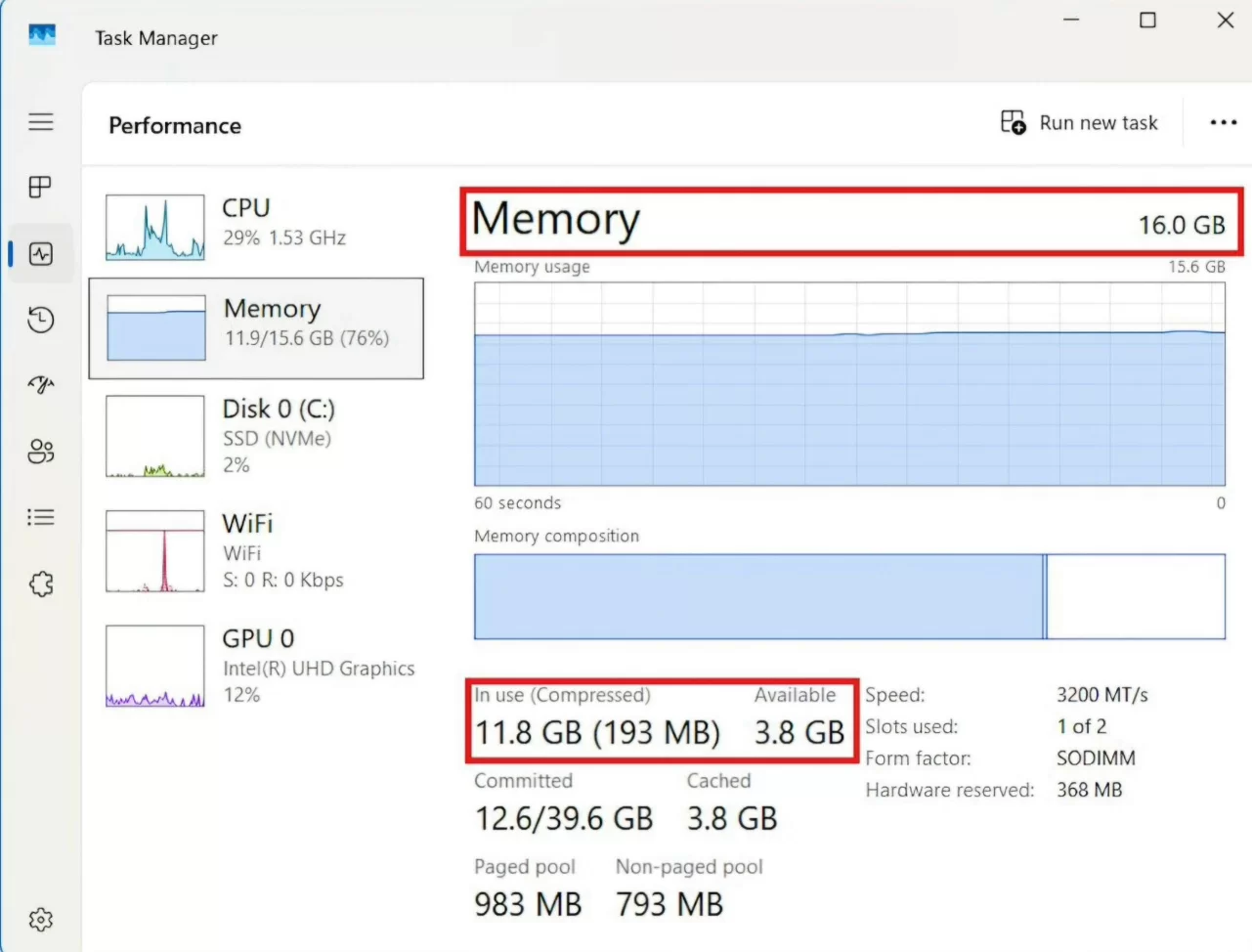
ویندوز ۱۱ از حافظه موجود برای نگهداری دادههای پرکاربرد، کش و آمادهسازی برنامهها استفاده میکند. بخشی از حافظهای که در Task Manager بهعنوان مصرفشده نمایش داده میشود، ممکن است در صورت نیاز برنامههای دیگر آزاد شود.
به همین دلیل، مصرف ۷۰ یا ۸۰ درصد رم در یک سیستم مجهز به ۱۶ گیگابایت حافظه، بهتنهایی نشاندهنده مشکل نیست. باید میزان Available Memory، سرعت پاسخگویی سیستم و فعالیت حافظه مجازی را نیز بررسی کرد.
اگر سیستم هنگام باز کردن برنامهها کند میشود، تبهای مرورگر مرتب بارگذاری مجدد میشوند یا دیسک بهطور مداوم فعالیت بالایی دارد، احتمال فشار حافظه بیشتر است.
۱. غیرفعال کردن برنامههای غیرضروری هنگام راهاندازی ویندوز
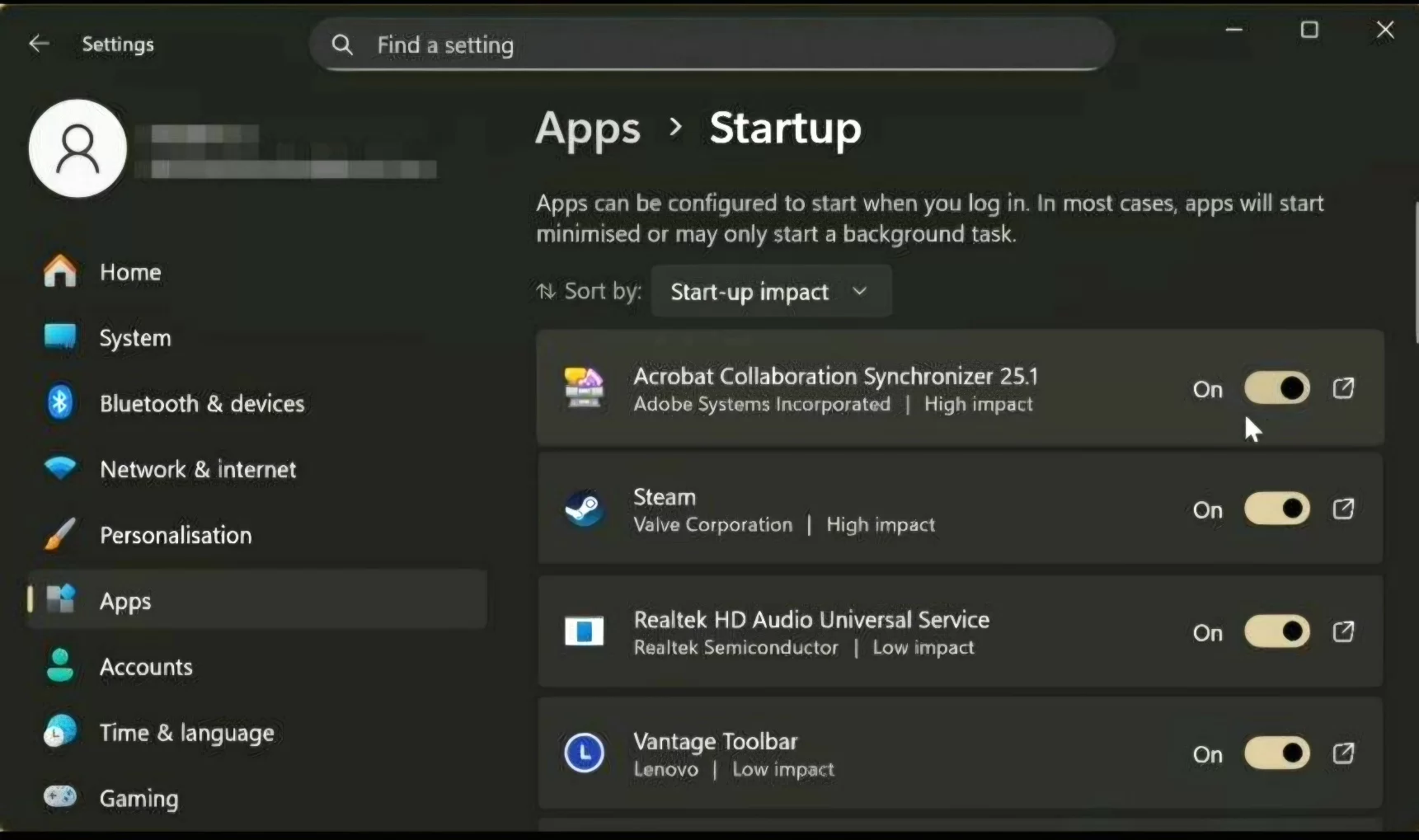
برخی برنامهها پس از روشن شدن کامپیوتر بهصورت خودکار اجرا میشوند. این برنامهها ممکن است حتی زمانی که کاربر از آنها استفاده نمیکند، در پسزمینه باقی بمانند.
نرمافزارهایی مانند لانچرهای بازی، ابزارهای مدیریت گوشی، برنامههای ارتباطی و سرویسهای همگامسازی میتوانند مصرف رم و CPU را افزایش دهند.
برای مدیریت برنامههای استارتاپ:
- کلیدهای
Ctrl + Shift + Escرا فشار دهید. - وارد بخش Startup apps شوید.
- ستون Startup impact را بررسی کنید.
- برنامههایی را که به اجرای خودکار آنها نیاز ندارید، انتخاب کنید.
- روی Disable کلیک کنید.
همچنین میتوانید از مسیر زیر اقدام کنید.
Settings > Apps > Startup
بهتر است ابتدا برنامههایی را غیرفعال کنید که تأثیر زیادی بر راهاندازی سیستم دارند.
غیرفعال کردن استارتاپ به معنی حذف برنامه نیست. نرمافزار همچنان در صورت نیاز بهصورت دستی اجرا میشود، اما دیگر هنگام ورود به ویندوز بهطور خودکار بارگذاری نخواهد شد.
۲. محدود کردن فعالیت برنامهها در پسزمینه
برخی برنامهها حتی پس از بسته شدن پنجره اصلی، همچنان فعالیت میکنند. این فعالیتها میتوانند شامل دریافت اعلانها، همگامسازی اطلاعات، بررسی بهروزرسانیها و پردازش دادهها باشند.
در ویندوز ۱۱ امکان مدیریت فعالیت پسزمینه برای برنامههای پشتیبانیشده وجود دارد.
برای بررسی این تنظیمات:
- وارد Settings شوید.
- بخش Apps را باز کنید.
- به Installed apps بروید.
- برنامه موردنظر را پیدا کنید.
- روی منوی سهنقطه کلیک کنید.
- در صورت وجود، Advanced options را انتخاب کنید.
- گزینه Background app permissions را روی Never قرار دهید.
این تنظیم برای برنامههایی مناسب است که نیازی به دریافت اعلان یا همگامسازی دائمی ندارند.
البته همه برنامههای دسکتاپ ویندوز از این قابلیت پشتیبانی نمیکنند. نرمافزارهایی که سرویس اختصاصی دارند، ممکن است فعالیت پسزمینه خود را از طریق تنظیمات داخلی مدیریت کنند.
برای مثال، اگر از یک نرمافزار پیامرسان استفاده میکنید که باید همیشه اعلانها را دریافت کند، محدود کردن فعالیت پسزمینه آن میتواند باعث تأخیر در دریافت پیامها شود.
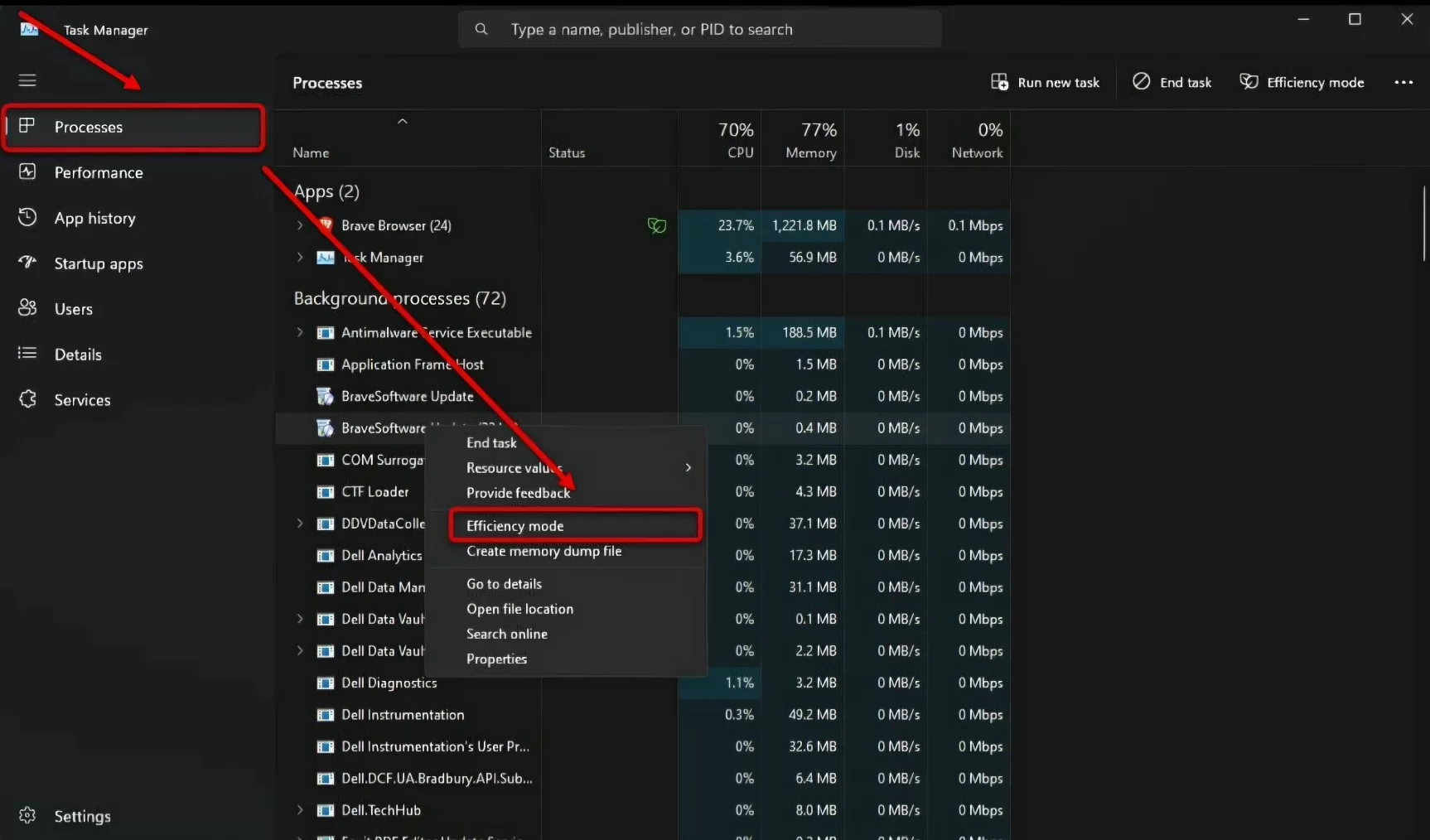
۳. استفاده از Efficiency Mode برای کاهش مصرف پردازنده
یکی از قابلیتهای کمتر شناختهشده ویندوز ۱۱، Efficiency Mode در Task Manager است. این ویژگی برای کنترل فعالیت پردازشی برخی برنامهها طراحی شده و میتواند به کاهش فشار روی CPU کمک کند.
Efficiency Mode با کاهش اولویت پردازشی برنامه و استفاده از فناوری EcoQoS، تلاش میکند فعالیت برنامههای پسزمینه را با مصرف انرژی کمتر انجام دهد.
برای فعال کردن آن:
- Task Manager را باز کنید.
- وارد بخش Processes شوید.
- برنامه یا فرایند موردنظر را پیدا کنید.
- روی آن راستکلیک کنید.
- گزینه Efficiency mode را انتخاب کنید.
در صورت نمایش پیام تأیید، آن را بپذیرید.
این قابلیت بیشتر برای برنامههایی مناسب است که در پسزمینه پردازش انجام میدهند و نباید پاسخگویی برنامههای فعال را مختل کنند.
با این حال، نباید Efficiency Mode را برای تمام فرایندها فعال کرد. محدود کردن پردازش برنامههای سنگین، بازیها یا نرمافزارهایی که به عملکرد لحظهای نیاز دارند، ممکن است باعث کاهش سرعت اجرای آنها شود.
همچنین اگر این گزینه برای یک فرایند غیرفعال باشد، احتمال دارد آن فرایند از اجزای اصلی ویندوز باشد و امکان محدود کردن آن بهصورت مستقیم وجود نداشته باشد.
۴. کاهش مصرف رم با مدیریت مرورگرهای اینترنتی
مرورگرهای اینترنتی، بهویژه هنگام باز بودن تعداد زیادی تب، میتوانند بخش قابل توجهی از حافظه رم را مصرف کنند.
مرورگرهایی مانند Google Chrome و Microsoft Edge برای اجرای سریعتر صفحات از فرایندهای جداگانه استفاده میکنند. این معماری به افزایش پایداری و امنیت کمک میکند، اما مصرف حافظه را نیز افزایش میدهد.
برای کاهش مصرف رم مرورگر:
- تبهای غیرضروری را ببندید.
- افزونههایی را که استفاده نمیکنید حذف کنید.
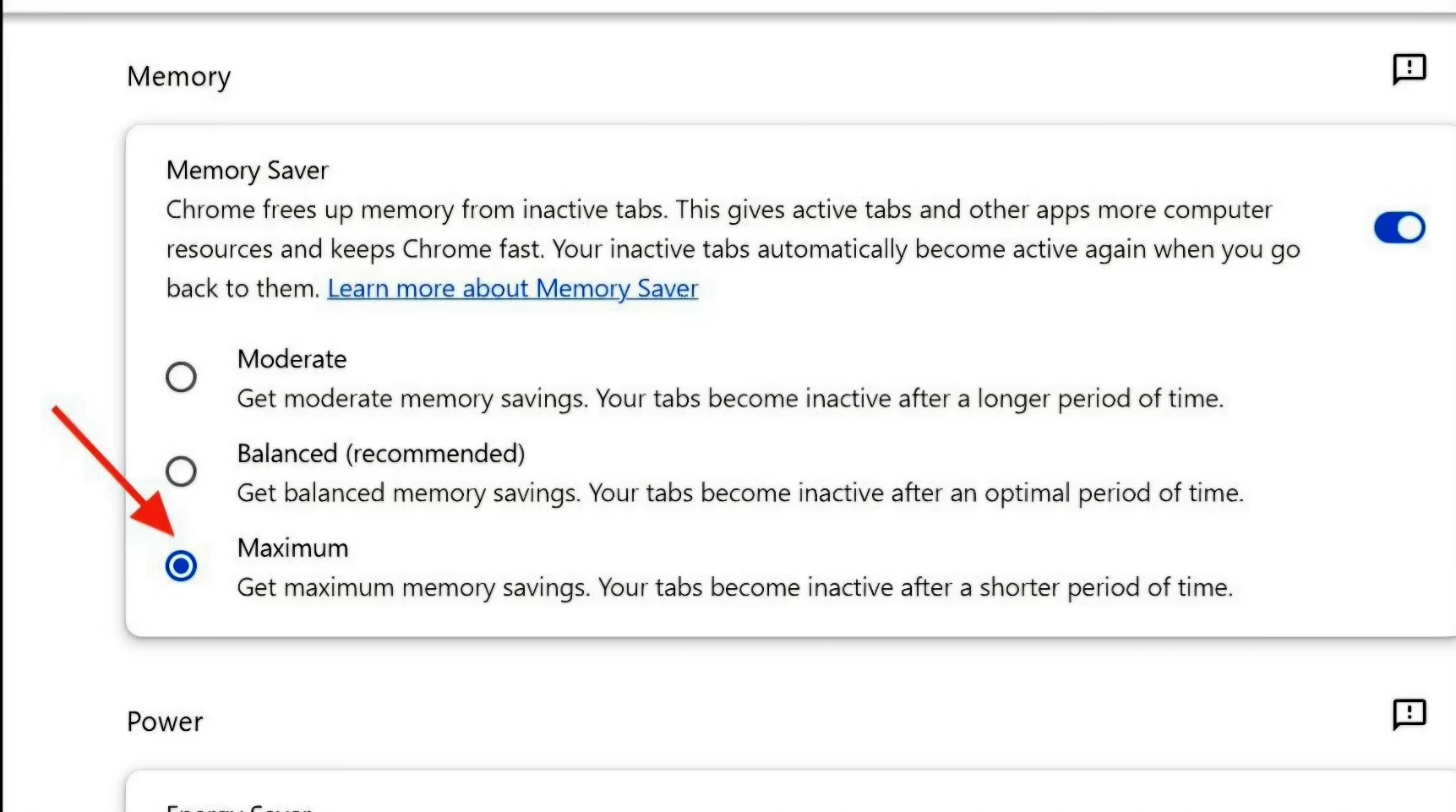
- از قابلیت Memory Saver در Chrome استفاده کنید.
- در Microsoft Edge قابلیت Sleeping Tabs را فعال کنید.
- از اجرای همزمان چند مرورگر خودداری کنید.
فعال کردن Memory Saver در گوگل کروم
در مرورگر Chrome:
- وارد Settings شوید.
- بخش Performance را باز کنید.
- گزینه Memory Saver را فعال کنید.
این قابلیت تبهای غیرفعال را از حالت فعال خارج میکند تا حافظه موردنیاز سایر برنامهها آزاد شود. هنگام بازگشت به تب، صفحه دوباره بارگذاری یا فعال خواهد شد.
اگر از وبسایتهایی استفاده میکنید که اطلاعات فرمها یا محتوای زنده را حفظ میکنند، بهتر است آنها را در فهرست استثناهای Memory Saver قرار دهید.
مدیریت Sleeping Tabs در Microsoft Edge
در Edge:
- وارد Settings شوید.
- بخش System and performance را باز کنید.
- گزینههای مربوط به Sleeping Tabs را بررسی کنید.
- زمان غیرفعال شدن تبها را تنظیم کنید.
این قابلیت بهخصوص برای کاربرانی مفید است که تعداد زیادی تب را در طول روز باز نگه میدارند.
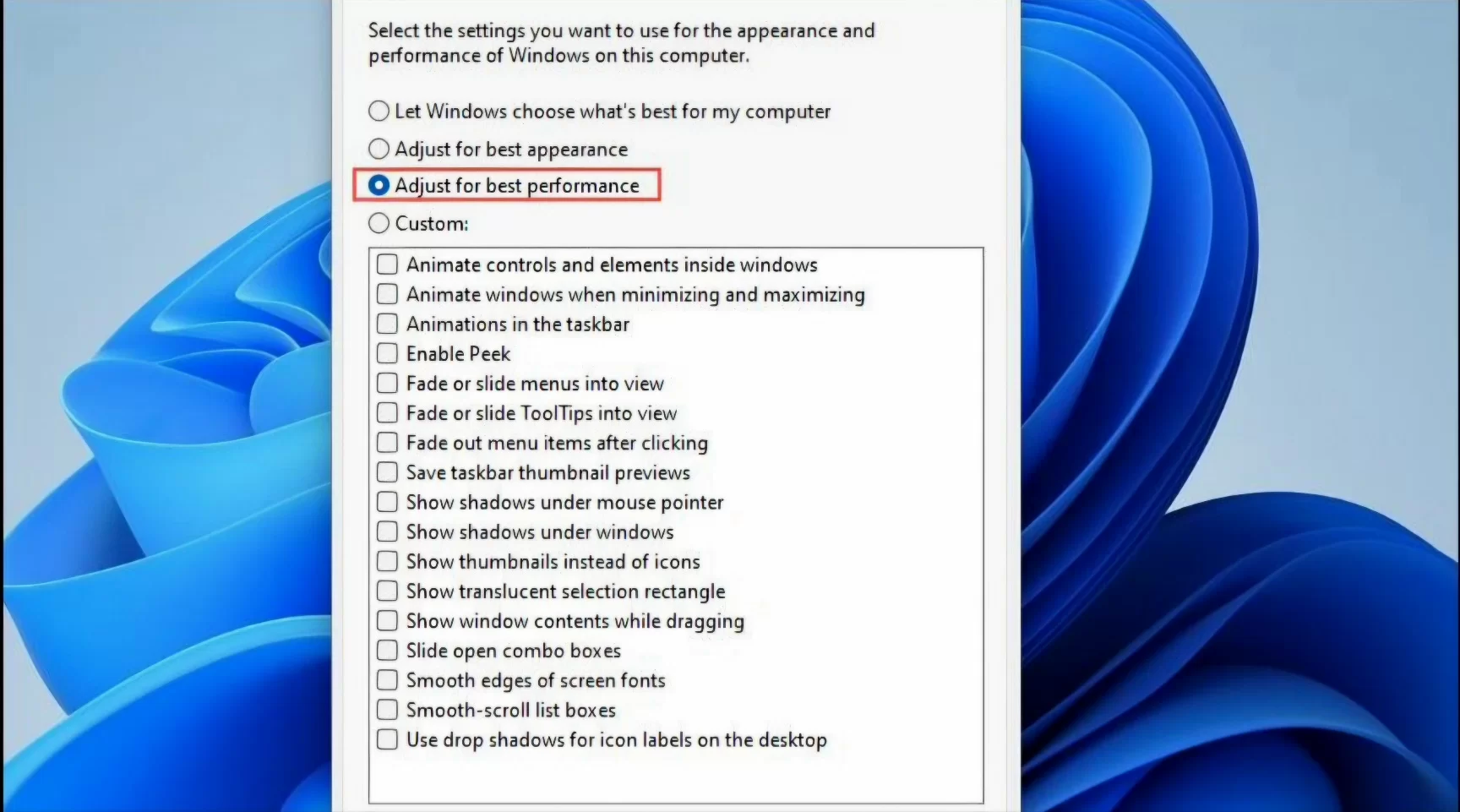
۵. کاهش مصرف منابع با غیرفعال کردن جلوههای بصری ویندوز
ویندوز ۱۱ از انیمیشنها، شفافیت پنجرهها، سایهها و جلوههای بصری برای ایجاد رابط کاربری روانتر استفاده میکند.
این قابلیتها معمولاً در کامپیوترهای جدید فشار زیادی به سختافزار وارد نمیکنند، اما در سیستمهایی با رم محدود یا پردازندههای قدیمیتر، کاهش جلوههای بصری میتواند پاسخگویی رابط کاربری را بهبود دهد.
برای تنظیم این موارد:
- منوی Start را باز کنید.
- عبارت
Adjust the appearance and performance of Windowsرا جستوجو کنید. - پنجره Performance Options را باز کنید.
- وارد تب Visual Effects شوید.
- گزینه Adjust for best performance را انتخاب کنید.
- روی Apply کلیک کنید.
با این کار بسیاری از انیمیشنها و جلوههای بصری غیرفعال میشوند.
اگر ظاهر ویندوز برای شما اهمیت دارد، میتوانید بهجای غیرفعال کردن تمام جلوهها، گزینههای موردنظر را بهصورت دستی انتخاب کنید.
برای مثال، حفظ Smooth edges of screen fonts باعث میشود متنها همچنان خوانایی مناسبی داشته باشند.
این روش بیشتر روی سرعت پاسخگویی رابط کاربری تأثیر دارد و نباید انتظار داشت مصرف CPU در تمام برنامهها به میزان قابل توجهی کاهش پیدا کند.
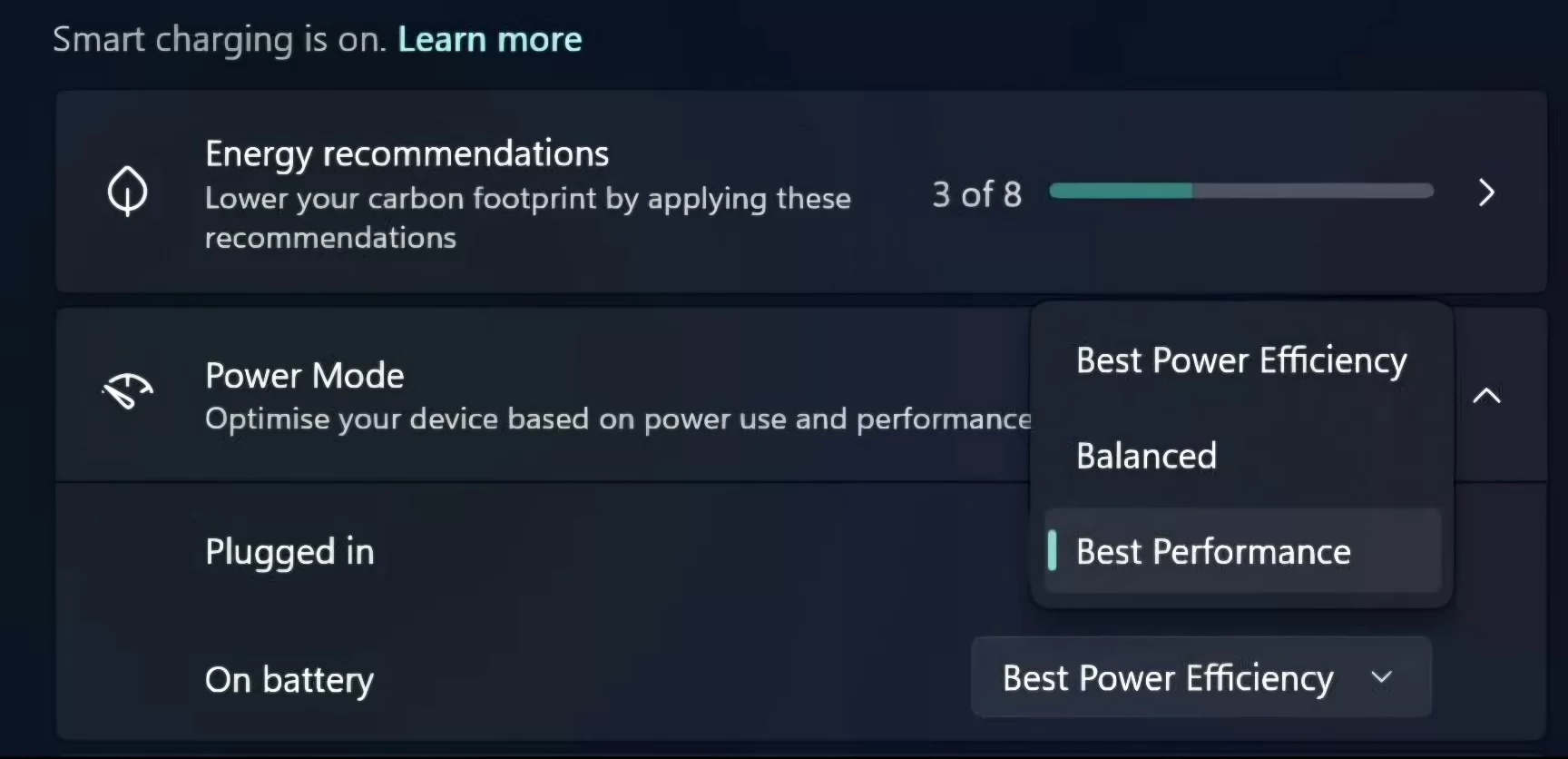
۶. انتخاب Power Mode مناسب برای کاهش مصرف CPU
تنظیمات مدیریت انرژی ویندوز ۱۱ میتواند بر نحوه عملکرد پردازنده تأثیر بگذارد. انتخاب حالت مناسب، بهخصوص در لپتاپها، اهمیت زیادی دارد.
برای تغییر Power Mode:
- وارد Settings شوید.
- بخش System را باز کنید.
- به Power & battery بروید.
- گزینه Power mode را پیدا کنید.
- حالت مناسب را انتخاب کنید.
ویندوز معمولاً سه حالت اصلی را ارائه میکند.
| حالت | کاربرد |
|---|---|
| Best power efficiency | کاهش مصرف انرژی و محدود کردن عملکرد در صورت نیاز |
| Balanced | تعادل بین عملکرد و مصرف انرژی |
| Best performance | افزایش اولویت عملکرد سیستم |
اگر هدف شما کاهش مصرف انرژی و فعالیت غیرضروری پردازنده است، حالت Best power efficiency میتواند انتخاب مناسبی باشد.
حالت Balanced برای استفاده روزمره پیشنهاد میشود. این حالت اجازه میدهد پردازنده هنگام نیاز عملکرد بالاتری داشته باشد و در زمان بیکاری مصرف انرژی را کاهش دهد.
در مقابل، Best performance برای اجرای بازیها، پردازشهای سنگین و نرمافزارهای تخصصی مناسبتر است، اما ممکن است باعث افزایش دما و مصرف انرژی شود.
نکته مهم: Power Mode بهتنهایی مصرف رم را کاهش نمیدهد. این تنظیم بیشتر بر مدیریت توان، عملکرد پردازنده و مصرف انرژی تأثیر دارد.
۷. شناسایی برنامههای پرمصرف و حذف نرمافزارهای غیرضروری
گاهی اوقات مشکل اصلی به تعداد برنامههای نصبشده مربوط نمیشود، بلکه یک نرمافزار خاص منابع زیادی مصرف میکند.
برنامههایی مانند ابزارهای ویرایش ویدئو، نرمافزارهای مجازیسازی، لانچرهای بازی و ابزارهای همگامسازی فایل ممکن است در شرایط خاص مصرف بالایی داشته باشند.
برای شناسایی برنامههای غیرضروری:
- Task Manager را باز کنید.
- مصرف CPU و Memory برنامهها را بررسی کنید.
- برنامههای غیرضروری را ببندید.
- اگر نرمافزاری دائماً منابع زیادی مصرف میکند، تنظیمات آن را بررسی کنید.
- در صورت عدم نیاز، برنامه را حذف کنید.
برای حذف نرمافزارها از مسیر زیر استفاده کنید.
Settings > Apps > Installed apps
برنامه موردنظر را پیدا کنید و از منوی سهنقطه گزینه Uninstall را انتخاب کنید.
هشدار: فرایندهای ناشناس ویندوز را صرفاً به دلیل مصرف بالای منابع متوقف نکنید. نامهایی مانند Service Host یا System ممکن است به سرویسهای مهم سیستمعامل مربوط باشند. قبل از بستن یا حذف یک فرایند، باید مشخص شود که متعلق به کدام برنامه یا سرویس است.
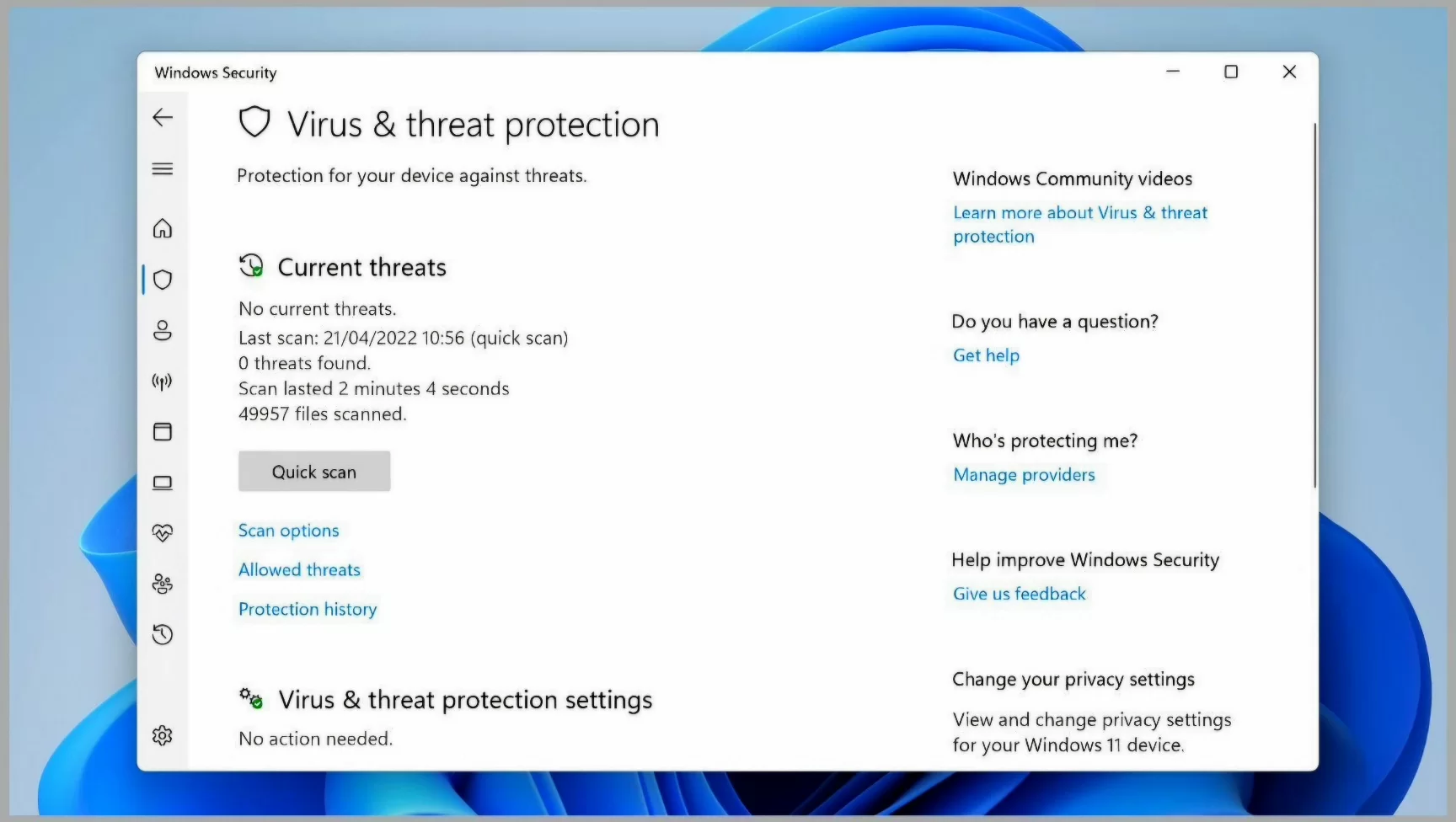
۸. بررسی بدافزارها و نرمافزارهای مخرب
بدافزارها یکی از عواملی هستند که میتوانند باعث مصرف غیرعادی پردازنده و حافظه رم شوند.
برخی بدافزارها در پسزمینه اجرا میشوند و برای استخراج ارز دیجیتال، ارسال اطلاعات یا انجام فعالیتهای مخرب از منابع سختافزاری استفاده میکنند.
اگر مصرف CPU در حالت بیکار بسیار بالا است و فرایند مشکوکی مشاهده میکنید، بررسی امنیتی سیستم اهمیت دارد.
برای اسکن ویندوز:
- وارد Settings شوید.
- بخش Privacy & security را باز کنید.
- Windows Security را انتخاب کنید.
- وارد Virus & threat protection شوید.
- گزینه Quick scan را اجرا کنید.
اگر نشانههای آلودگی همچنان وجود دارد، میتوانید از اسکن کامل یا Microsoft Defender Offline استفاده کنید.
نصب چند آنتیویروس با محافظت بلادرنگ همزمان توصیه نمیشود، زیرا ممکن است باعث افزایش مصرف منابع و تداخل نرمافزارهای امنیتی شود.
۹. بهروزرسانی ویندوز و درایورها
گاهی اوقات مصرف بالای CPU یا رم به باگهای نرمافزاری، درایورهای قدیمی یا مشکلات سازگاری مربوط است.
بهروزرسانی ویندوز میتواند اصلاحیههای عملکردی و امنیتی را در اختیار سیستم قرار دهد.
برای بررسی بهروزرسانیها:
Settings > Windows Update > Check for updates
پس از نصب بهروزرسانیهای ضروری، سیستم را در صورت درخواست ویندوز Restart کنید.
درایورهای مهم مانند کارت گرافیک، چیپست و تجهیزات شبکه نیز باید از منابع معتبر بهروز شوند.
برای دریافت درایورها، بهتر است از Windows Update یا وبسایت رسمی سازنده لپتاپ و مادربرد استفاده کنید. نصب ابزارهای ناشناس Driver Booster یا برنامههای مشابه، صرفاً برای کاهش مصرف رم و CPU، ضرورت ندارد.
اگر پس از نصب یک درایور جدید مصرف منابع افزایش پیدا کرده است، بررسی نسخه قبلی درایور و امکان Roll Back نیز میتواند مفید باشد.
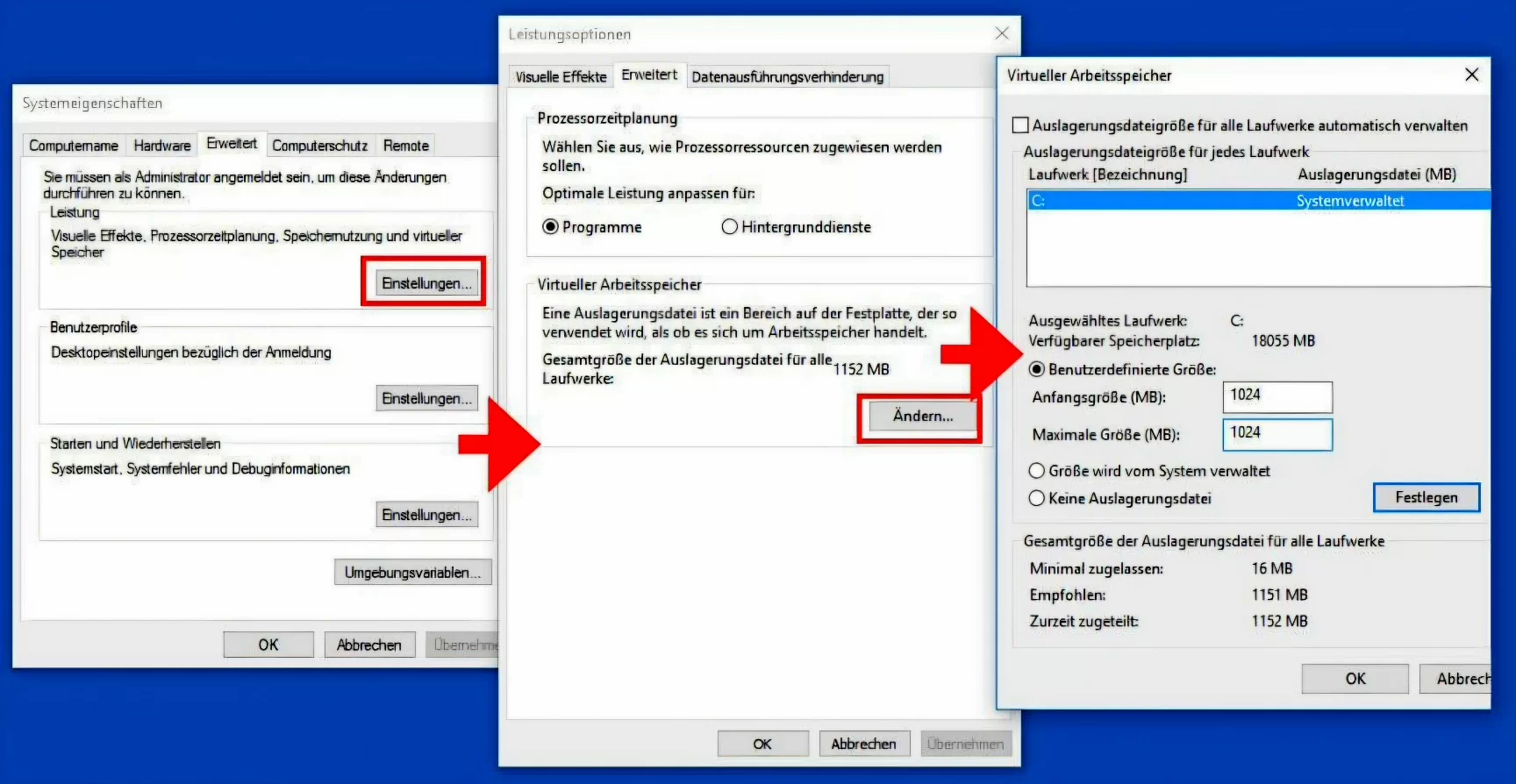
۱۰. مدیریت فضای ذخیرهسازی و حافظه مجازی
فضای ذخیرهسازی و حافظه رم ارتباط مستقیمی با یکدیگر دارند. هنگامی که حافظه فیزیکی کافی در دسترس نباشد، ویندوز میتواند بخشی از دادههای کمفعالیت را به فایل Pagefile منتقل کند.
این فایل بخشی از سازوکار حافظه مجازی ویندوز است و به سیستم اجازه میدهد در شرایط فشار حافظه، دادهها را مدیریت کند.
آیا غیرفعال کردن Pagefile باعث افزایش سرعت ویندوز میشود؟
خیر. غیرفعال کردن حافظه مجازی در سیستمهایی که رم محدودی دارند، ممکن است باعث خطا، بسته شدن برنامهها یا ناپایداری سیستم شود.
بهترین روش برای اغلب کاربران، حفظ مدیریت خودکار حافظه مجازی توسط ویندوز است.
برای بررسی تنظیمات:
- عبارت
View advanced system settingsرا در Start جستوجو کنید. - وارد بخش Advanced شوید.
- در قسمت Performance روی Settings کلیک کنید.
- دوباره تب Advanced را انتخاب کنید.
- در بخش Virtual memory روی Change کلیک کنید.
- گزینه Automatically manage paging file size for all drives را بررسی کنید.
در صورت فعال بودن این گزینه، ویندوز اندازه فایل Pagefile را بر اساس نیاز سیستم مدیریت میکند.
همچنین بهتر است فضای کافی در درایو سیستم، معمولاً درایو C، باقی بماند. کمبود فضای ذخیرهسازی میتواند عملکرد ویندوز را تحت تأثیر قرار دهد.
آیا حذف فایلهای موقت مصرف رم را کاهش میدهد؟
حذف فایلهای موقت معمولاً باعث آزاد شدن مستقیم رم نمیشود، زیرا این فایلها در فضای ذخیرهسازی قرار دارند.
با این حال، پاکسازی فایلهای غیرضروری میتواند فضای دیسک را آزاد کند و در سیستمهایی که فضای ذخیرهسازی بسیار کمی دارند، به بهبود عملکرد کمک کند.
برای پاکسازی فایلهای موقت:
Settings > System > Storage > Temporary files
فایلهایی را که نیازی به آنها ندارید انتخاب و حذف کنید. در انتخاب پوشه Downloads دقت داشته باشید، زیرا ممکن است فایلهای شخصی شما در این بخش قرار داشته باشند.
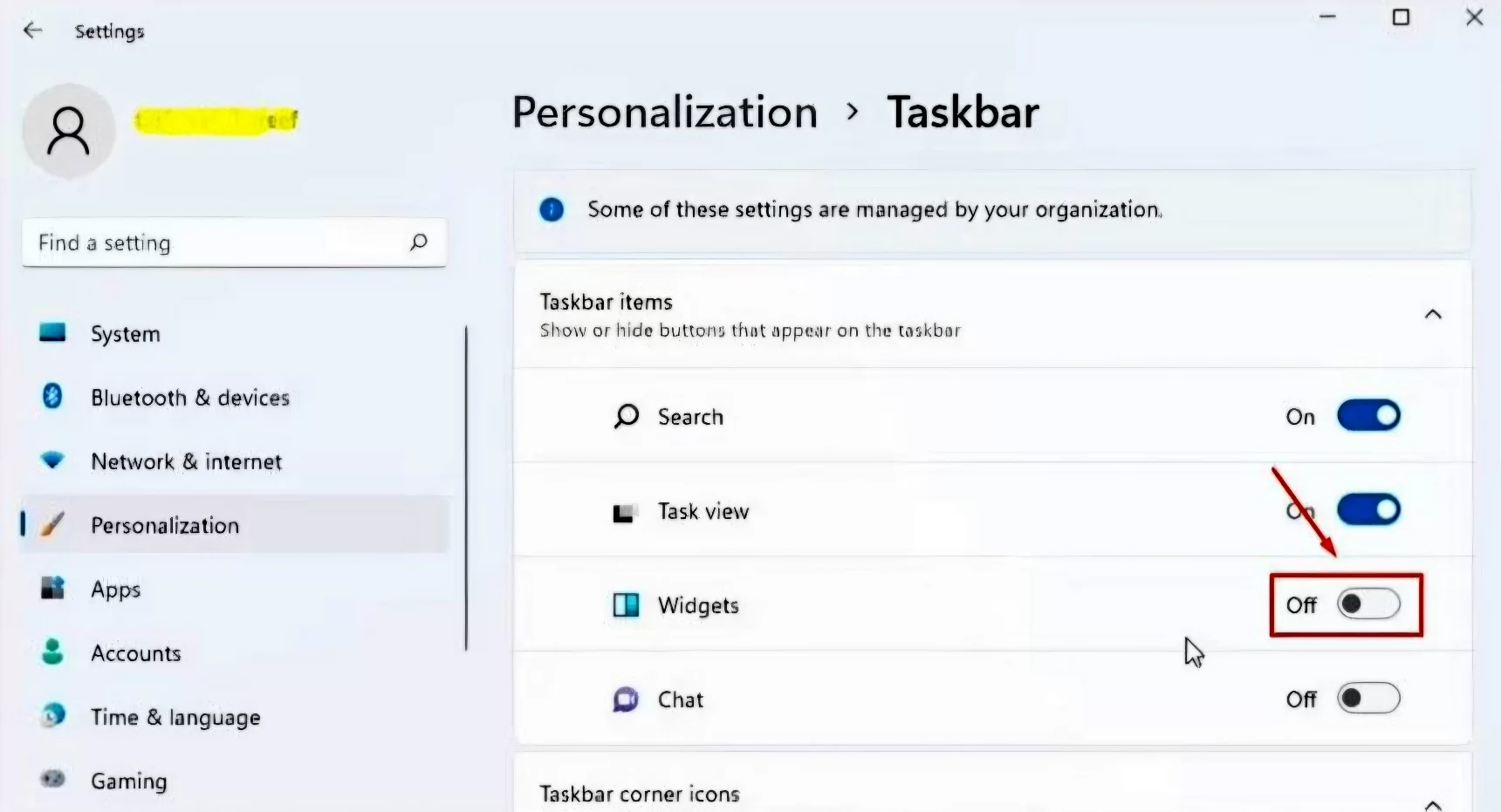
۱۱. غیرفعال کردن ویجتها و قابلیتهای غیرضروری
ویجتها، برخی قابلیتهای رابط کاربری و برنامههای متصل به سرویسهای آنلاین ممکن است فعالیت پسزمینه داشته باشند.
اگر از Widgets استفاده نمیکنید، میتوانید نمایش آن را از نوار وظیفه حذف کنید.
برای این کار:
- روی Taskbar راستکلیک کنید.
- Taskbar settings را انتخاب کنید.
- بخش Taskbar items را پیدا کنید.
- گزینه Widgets را غیرفعال کنید.
این اقدام لزوماً به معنای حذف کامل تمام فرایندهای مرتبط با ویجتها نیست، اما میتواند از نمایش و برخی فعالیتهای غیرضروری جلوگیری کند.
توصیه میشود سرویسهای اصلی ویندوز، قابلیتهای امنیتی و اجزای ضروری سیستمعامل را صرفاً برای کاهش چند مگابایت مصرف رم غیرفعال نکنید.
کاهش مصرف منابع باید با حفظ پایداری سیستم انجام شود، نه با حذف قابلیتهایی که برای عملکرد صحیح ویندوز ضروری هستند.
۱۲. بررسی مصرف بالای CPU در حالت بیکار
اگر پردازنده حتی زمانی که هیچ برنامهای اجرا نمیکنید، مصرف بالایی دارد، بهتر است عیبیابی را بهصورت مرحلهای انجام دهید.
مرحله اول، بررسی مصرف پردازنده
Task Manager را باز کنید و میزان CPU را در حالت بیکار بررسی کنید.
پس از ورود به ویندوز، چند دقیقه صبر کنید تا فعالیتهای اولیه مانند بارگذاری سرویسها و بررسی بهروزرسانیها کاهش یابد.
اگر مصرف پردازنده همچنان بالا است، برنامههای پرمصرف را شناسایی کنید.
مرحله دوم، بررسی Windows Update
در برخی شرایط، سرویسهای مربوط به Windows Update و نصب بهروزرسانیها میتوانند مصرف CPU را افزایش دهند.
اگر بهروزرسانی در حال نصب است، بهتر است اجازه دهید فرایند کامل شود و سپس عملکرد سیستم را دوباره بررسی کنید.
مرحله سوم، بررسی Windows Search
سرویس Windows Search برای جستوجوی سریع فایلها از قابلیت Indexing استفاده میکند.
پس از نصب ویندوز، انتقال حجم زیادی از فایلها یا تغییرات گسترده در پوشهها، ممکن است فعالیت ایندکسگذاری افزایش یابد.
اگر این فعالیت موقتی است، معمولاً نیازی به غیرفعال کردن سرویس وجود ندارد.
غیرفعال کردن Windows Search میتواند جستوجوی فایلها را کندتر کند و برای بسیاری از کاربران ارزش کاهش احتمالی مصرف منابع را ندارد.
مرحله چهارم، بررسی دمای پردازنده
گاهی اوقات مشکل از مصرف نرمافزاری نیست، بلکه پردازنده به دلیل دمای بالا عملکرد خود را محدود میکند.
این وضعیت با عنوان Thermal Throttling شناخته میشود.
اگر فنها دائماً با سرعت بالا کار میکنند یا سیستم هنگام اجرای برنامهها کند میشود، دمای CPU، وضعیت فنها و سیستم خنککننده را بررسی کنید.
در لپتاپهای قدیمی، تجمع گردوغبار یا خشک شدن خمیر حرارتی میتواند باعث افزایش دما شود.
چه مقدار رم برای ویندوز ۱۱ مناسب است؟
میزان حافظه رم موردنیاز به نوع استفاده از سیستم بستگی دارد. کاهش مصرف نرمافزاری تا حدی میتواند عملکرد را بهتر کند، اما جایگزین ظرفیت سختافزاری کافی نیست.
| ظرفیت رم | کاربرد و محدودیت |
|---|---|
| ۴ گیگابایت | استفاده بسیار محدود و اجرای برنامههای سبک |
| ۸ گیگابایت | استفاده روزمره، وبگردی و برنامههای اداری |
| ۱۶ گیگابایت | مناسب برای چندوظیفگی، برنامههای تخصصی و بازی |
| ۳۲ گیگابایت | مناسب برای تدوین، ماشین مجازی، توسعه نرمافزار و کارهای سنگین |
این مقادیر پیشنهادهای عمومی هستند و میزان رم موردنیاز به نرمافزارها، نوع پردازنده و حجم کار بستگی دارد.
اگر کامپیوتر شما ۸ گیگابایت رم دارد و همزمان از مرورگر، نرمافزارهای اداری و برنامههای تخصصی استفاده میکنید، ارتقا به ۱۶ گیگابایت میتواند مؤثرتر از بسیاری از ترفندهای نرمافزاری باشد.
در سیستمهای مجهز به حافظه رم قابل ارتقا، افزایش ظرفیت حافظه یکی از راهکارهای مؤثر برای کاهش فشار حافظه و بهبود تجربه چندوظیفگی است.
کدام روشها بیشترین تأثیر را در کاهش مصرف رم و CPU دارند؟
همه روشهای بهینهسازی تأثیر یکسانی ندارند. نتیجه به وضعیت سیستم و عامل ایجاد مشکل بستگی دارد.
| روش | تأثیر احتمالی |
|---|---|
| غیرفعال کردن برنامههای استارتاپ | کاهش مصرف منابع پس از ورود به ویندوز |
| بستن برنامههای پرمصرف | کاهش مستقیم مصرف رم و CPU |
| مدیریت تبهای مرورگر | کاهش مصرف حافظه |
| Efficiency Mode | محدود کردن فعالیت پردازنده برخی برنامهها |
| محدود کردن برنامههای پسزمینه | کاهش فعالیت غیرضروری |
| حذف جلوههای بصری | بهبود پاسخگویی رابط کاربری |
| بهروزرسانی ویندوز و درایورها | رفع برخی مشکلات عملکردی |
| اسکن بدافزار | شناسایی مصرف غیرعادی منابع |
| ارتقای رم | افزایش ظرفیت اجرای همزمان برنامهها |
جمعبندی
برای کاهش مصرف رم و پردازنده در ویندوز ۱۱، ابتدا باید عامل اصلی فشار روی منابع سیستم شناسایی شود. غیرفعال کردن برنامههای استارتاپ، مدیریت فعالیتهای پسزمینه، کنترل تبهای مرورگر و استفاده از Efficiency Mode از روشهایی هستند که میتوانند بدون تغییرات پرخطر، عملکرد سیستم را بهبود دهند.
با این حال، نباید صرفاً به دنبال پایین آوردن عدد مصرف رم در Task Manager باشید. ویندوز برای مدیریت کش، اجرای برنامهها و افزایش سرعت دسترسی به اطلاعات از حافظه استفاده میکند. معیار اصلی بهینهسازی، پاسخگویی بهتر سیستم و کاهش فشار واقعی منابع است.
اگر پس از اجرای این روشها همچنان با کندی شدید مواجه هستید، بررسی ظرفیت رم، سلامت حافظه ذخیرهسازی، دمای پردازنده و وضعیت درایورها اهمیت بیشتری پیدا میکند.
منبع: پینتک
اگر لینک دانلود، دمو یا هر بخش دیگری از این مطلب کار نمیکند، از طریق فرم زیر ما را مطلع کنید تا موضوع بررسی شود.












نظرات کاربران