
با این تنظیمات ویندوز ۱۱، کامپیوتر خود را سریعتر و کاربردیتر کنید
ویندوز ۱۱ تنظیمات متنوعی دارد که با شناخت آنها میتوانید کامپیوتر خود را بهتر مدیریت کنید، سرعت اجرای برنامهها را افزایش دهید، مصرف باتری را کاهش دهید و امنیت اطلاعات شخصیتان را بالا ببرید. در این آموزش مجله پرستو، با مهمترین تنظیمات ویندوز ۱۱ آشنا میشوید و یاد میگیرید چگونه بخشهای مختلف سیستم را برای استفاده روزمره، کار و سرگرمی مطابق نیاز خود تغییر دهید.
ویندوز ۱۱ مجموعه گستردهای از تنظیمات و ابزارهای مدیریتی را در اختیار کاربران قرار میدهد که با استفاده از آنها میتوان ظاهر سیستمعامل را شخصیسازی کرد، عملکرد کامپیوتر را بهبود داد، مصرف انرژی را کاهش داد و امنیت اطلاعات شخصی را افزایش داد. بسیاری از این قابلیتها در برنامه Settings قرار دارند، اما برای دسترسی به تنظیمات تخصصیتر همچنان باید از ابزارهایی مانند Control Panel، Task Manager و Advanced System Settings استفاده کنید.
آشنایی با تنظیمات ویندوز ۱۱ فقط برای کاربران حرفهای اهمیت ندارد. حتی اگر از کامپیوتر برای وبگردی، تماشای فیلم، انجام کارهای روزمره یا اجرای نرمافزارهای اداری استفاده میکنید، تغییر چند گزینه ساده میتواند تجربه کار با ویندوز را بهبود دهد.
در این آموزش جامع، مهمترین تنظیمات ویندوز ۱۱ را از سطح مقدماتی تا پیشرفته بررسی میکنیم. با این راهنما میتوانید بخشهای مختلف سیستمعامل را متناسب با نیاز خود پیکربندی کنید، بدون اینکه مجبور باشید به سراغ دستکاریهای غیرضروری رجیستری یا اجرای اسکریپتهای ناشناس بروید.
تنظیمات ویندوز ۱۱ را از کجا باز کنیم؟
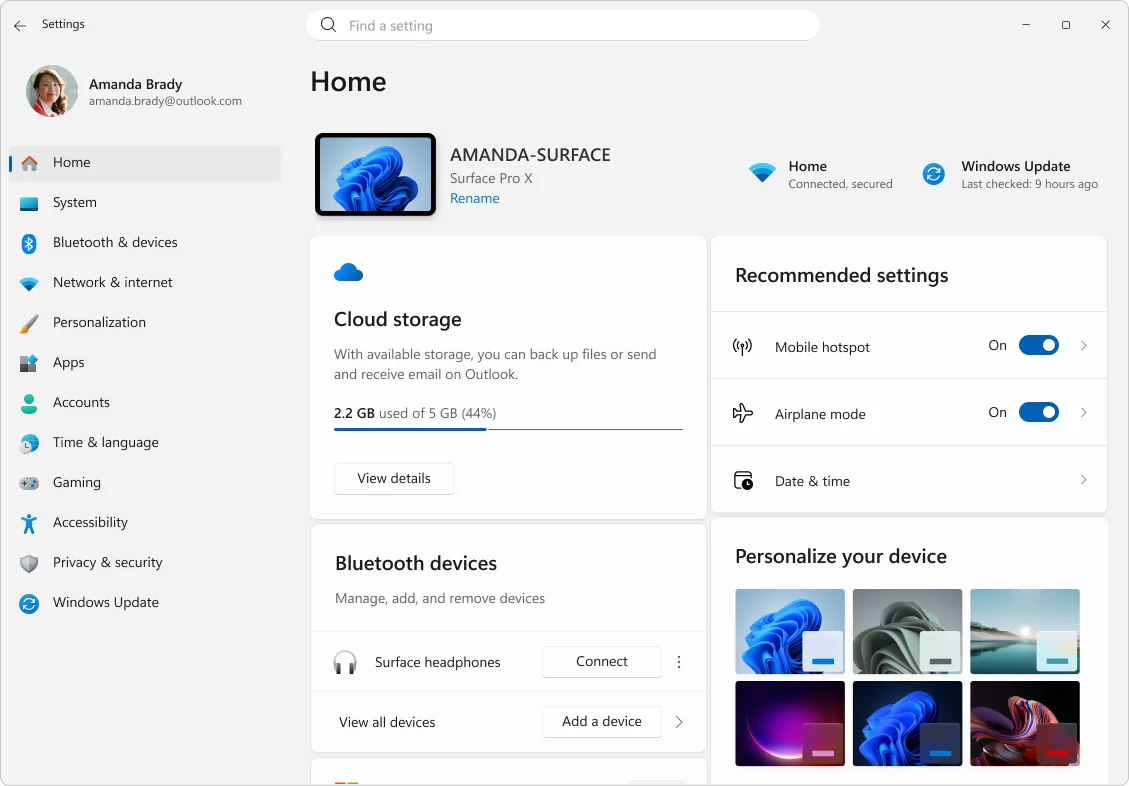
برنامه Settings مرکز اصلی مدیریت تنظیمات ویندوز ۱۱ است. مایکروسافت در نسخههای جدید این سیستمعامل بسیاری از گزینههای قدیمی Control Panel را به محیط تنظیمات منتقل کرده است، اما همچنان تعدادی از قابلیتهای تخصصی در ابزارهای کلاسیک ویندوز قرار دارند.
برای باز کردن تنظیمات ویندوز ۱۱ چند روش ساده وجود دارد:
- کلیدهای
Win + Iرا همزمان فشار دهید. - روی منوی Start کلیک راست کنید و گزینه Settings را انتخاب کنید.
- عبارت Settings را در کادر جستوجوی ویندوز وارد کنید و برنامه را باز کنید.
میانبر Win + I سریعترین روش دسترسی به تنظیمات اصلی ویندوز است. همچنین اگر گزینه خاصی را پیدا نمیکنید، میتوانید نام آن را در کادر جستوجوی بالای برنامه Settings وارد کنید.
آشنایی با بخشهای اصلی Settings در ویندوز ۱۱
پس از باز کردن Settings، مجموعهای از دستهبندیها را مشاهده میکنید که هرکدام برای مدیریت قسمت مشخصی از سیستمعامل طراحی شدهاند.
| بخش تنظیمات | کاربرد |
|---|---|
| System | مدیریت نمایشگر، صدا، انرژی، حافظه و عملکرد سیستم |
| Bluetooth & devices | مدیریت بلوتوث، ماوس، کیبورد و تجهیزات جانبی |
| Network & internet | تنظیمات وایفای، اینترنت، VPN و شبکه |
| Personalization | شخصیسازی ظاهر ویندوز، تم، رنگ و نوار وظیفه |
| Apps | نصب، حذف و مدیریت برنامهها |
| Accounts | مدیریت حساب کاربری و روشهای ورود |
| Time & language | تنظیم زبان، منطقه زمانی و تاریخ |
| Gaming | تنظیمات بازی و Xbox Game Bar |
| Accessibility | امکانات دسترسپذیری |
| Privacy & security | مدیریت امنیت و مجوز دسترسی برنامهها |
| Windows Update | دریافت و مدیریت بهروزرسانیهای ویندوز |
شناخت این دستهبندیها باعث میشود برای انجام تغییرات مختلف نیازی به جستوجوی طولانی در محیط ویندوز نداشته باشید.
۱. تنظیمات اولیه ویندوز ۱۱ پس از نصب
پس از نصب ویندوز ۱۱ یا خرید یک کامپیوتر جدید، بهتر است پیش از نصب تعداد زیادی برنامه، تنظیمات اولیه سیستم را بررسی کنید. این کار به شناسایی مشخصات سختافزاری، جلوگیری از مشکلات احتمالی و آمادهسازی ویندوز برای استفاده روزمره کمک میکند.
بررسی مشخصات سیستم
برای مشاهده اطلاعات سختافزاری و نسخه سیستمعامل، وارد مسیر زیر شوید:
Settings > System > About
در این قسمت اطلاعاتی مانند موارد زیر نمایش داده میشود:
- نام دستگاه
- مدل پردازنده
- مقدار حافظه RAM
- نوع سیستمعامل و معماری ۳۲ یا ۶۴ بیتی
- نسخه ویندوز
- شماره Build سیستمعامل
اگر قصد نصب نرمافزارهای تخصصی، بازیهای کامپیوتری یا ابزارهای مهندسی را دارید، بررسی این اطلاعات به انتخاب نسخه سازگار برنامه کمک میکند.
تغییر نام کامپیوتر در ویندوز ۱۱
ویندوز هنگام نصب معمولاً یک نام پیشفرض برای کامپیوتر انتخاب میکند. برای تغییر این نام مراحل زیر را انجام دهید:
۱. وارد Settings شوید.
۲. بخش System را باز کنید.
۳. گزینه About را انتخاب کنید.
۴. روی Rename this PC کلیک کنید.
۵. نام جدید را وارد کنید.
۶. در صورت درخواست ویندوز، سیستم را Restart کنید.
استفاده از یک نام مشخص برای کامپیوتر، بهخصوص هنگام اتصال چند دستگاه به شبکه خانگی یا سازمانی، شناسایی سیستمها را سادهتر میکند.
تنظیم تاریخ، ساعت و منطقه زمانی
اختلاف ساعت سیستم با زمان واقعی ممکن است باعث بروز مشکل در برخی سرویسهای اینترنتی، برنامههای آنلاین و اعتبارسنجی گواهیهای امنیتی شود.
برای مدیریت این تنظیمات وارد مسیر زیر شوید:
Settings > Time & language > Date & time
گزینه Set time automatically را فعال کنید تا ویندوز ساعت سیستم را بهصورت خودکار تنظیم کند. همچنین منطقه زمانی را متناسب با موقعیت جغرافیایی خود انتخاب کنید.
۲. بهترین تنظیمات ویندوز ۱۱ برای افزایش سرعت سیستم
کند شدن ویندوز یکی از مشکلات رایج کاربران کامپیوتر است. اجرای تعداد زیادی برنامه هنگام روشن شدن سیستم، کمبود فضای ذخیرهسازی، مصرف بیش از حد حافظه RAM و فعالیت نرمافزارهای پسزمینه میتوانند عملکرد سیستم را کاهش دهند.
برای افزایش سرعت ویندوز ۱۱ بهتر است ابتدا علت کندی را شناسایی کنید. غیرفعال کردن تصادفی سرویسهای سیستمی یا تغییر تنظیمات ناشناخته همیشه نتیجه مثبتی ندارد.
مدیریت برنامههای Startup
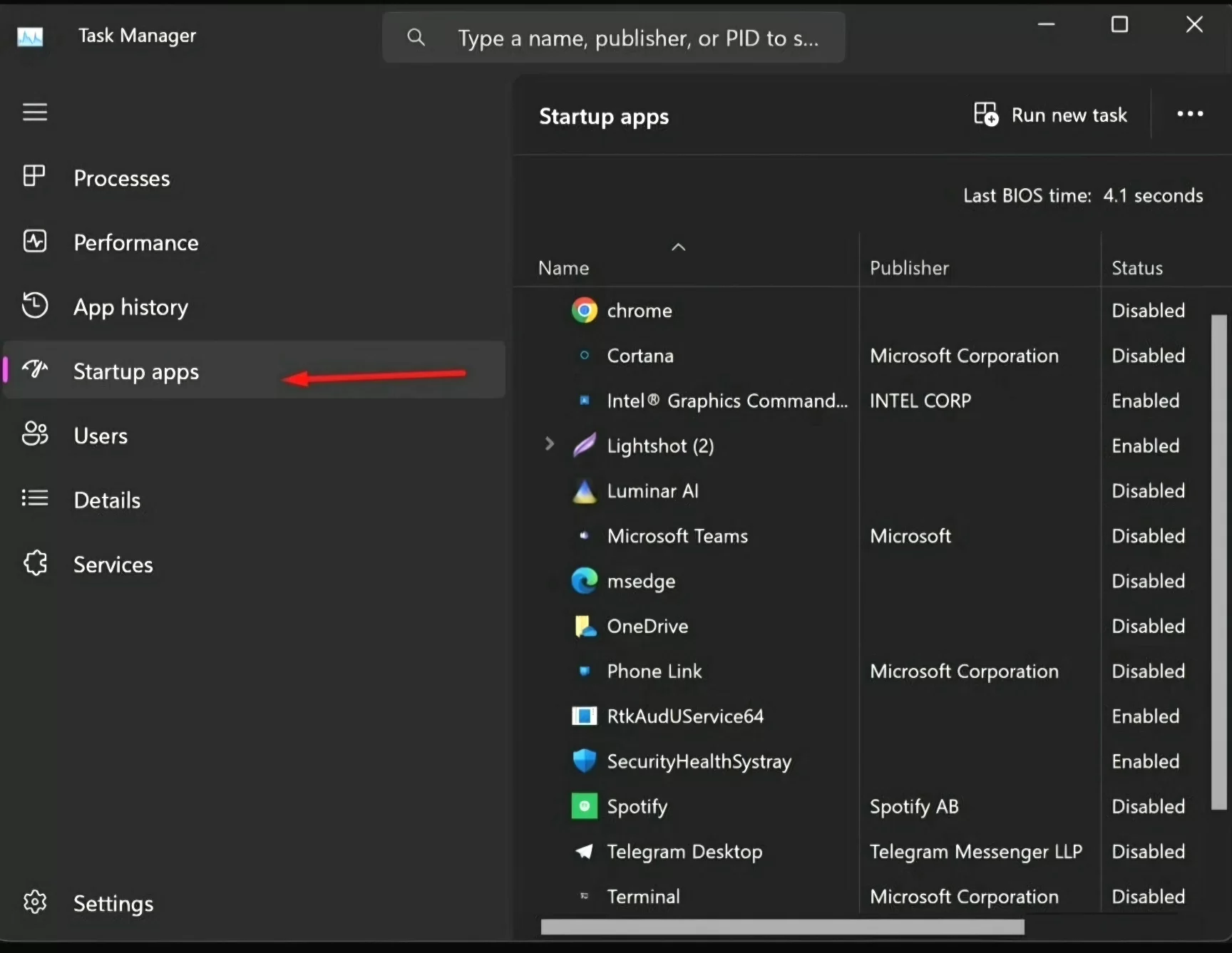
بسیاری از نرمافزارها پس از روشن شدن کامپیوتر بهصورت خودکار اجرا میشوند. هرچه تعداد این برنامهها بیشتر باشد، احتمال افزایش زمان راهاندازی ویندوز و مصرف منابع سیستم نیز بیشتر خواهد شد.
برای مدیریت برنامههای Startup مراحل زیر را دنبال کنید:
۱. کلیدهای Ctrl + Shift + Esc را فشار دهید.
۲. در Task Manager وارد بخش Startup apps شوید.
۳. فهرست برنامههایی را که هنگام شروع ویندوز اجرا میشوند بررسی کنید.
۴. روی برنامه غیرضروری کلیک راست کنید.
۵. گزینه Disable را انتخاب کنید.
برخی لانچرهای بازی، ابزارهای بهروزرسانی نرمافزار و برنامههای جانبی ممکن است نیازی به اجرای خودکار نداشته باشند.
توجه داشته باشید که برنامههای امنیتی، ابزارهای ضروری سختافزار و نرمافزارهایی که برای عملکرد صحیح به اجرای خودکار نیاز دارند، نباید بدون بررسی غیرفعال شوند.
غیرفعال کردن جلوههای بصری غیرضروری
ویندوز ۱۱ برای نمایش انیمیشنها، شفافیت پنجرهها و جلوههای گرافیکی رابط کاربری از منابع سختافزاری استفاده میکند. این قابلیتها روی کامپیوترهای قدیمی یا مجهز به سختافزار ضعیف ممکن است بخشی از منابع سیستم را مصرف کنند.
برای مدیریت جلوههای بصری وارد مسیر زیر شوید:
Settings > Accessibility > Visual effects
در این قسمت دو گزینه مهم وجود دارد:
- Animation effects برای مدیریت انیمیشنهای محیط ویندوز
- Transparency effects برای کنترل جلوههای شفافیت پنجرهها
غیرفعال کردن این قابلیتها ممکن است باعث روانتر شدن رابط کاربری در برخی سیستمها شود. البته میزان تأثیر آن به قدرت پردازنده گرافیکی و مشخصات سختافزاری کامپیوتر بستگی دارد.
تنظیمات پیشرفته Performance Options
برای دسترسی به تنظیمات تخصصی عملکرد ویندوز، میتوانید از ابزار Performance Options استفاده کنید.
۱. کلیدهای Win + R را فشار دهید.
۲. دستور زیر را وارد کنید:
SystemPropertiesPerformance
۳. کلید Enter را بزنید.
۴. در پنجره Performance Options وارد بخش Visual Effects شوید.
در این قسمت گزینه Adjust for best performance بسیاری از جلوههای بصری را غیرفعال میکند.
اگر میخواهید ظاهر ویندوز همچنان مناسب باقی بماند، گزینه Custom را انتخاب کنید و فقط جلوههای غیرضروری را غیرفعال کنید.
توجه داشته باشید که خاموش کردن تمام جلوههای بصری ممکن است ظاهر سیستم را سادهتر کند و خوانایی برخی عناصر رابط کاربری را کاهش دهد.
مدیریت حافظه و فضای ذخیرهسازی
پر شدن درایو ویندوز، بهخصوص درایو C، میتواند نصب بهروزرسانیها و عملکرد برخی برنامهها را با مشکل مواجه کند.
برای بررسی فضای ذخیرهسازی وارد مسیر زیر شوید:
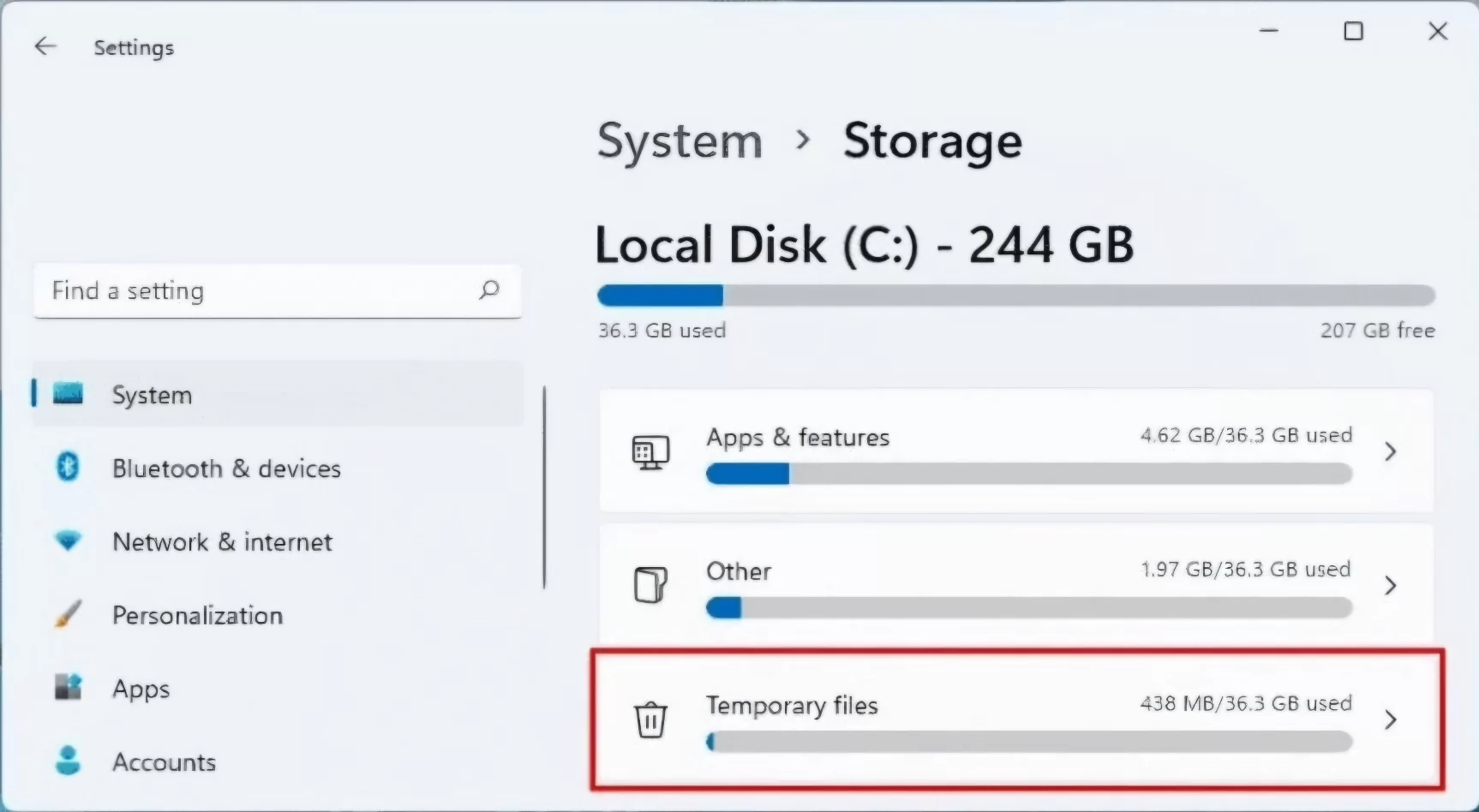
Settings > System > Storage
در این قسمت میزان فضای اشغالشده توسط برنامهها، فایلهای موقت، اسناد و سایر اطلاعات نمایش داده میشود.
مهمترین ابزارهای این بخش عبارتاند از:
Temporary files: فایلهای موقت و برخی اطلاعات قابل حذف را نمایش میدهد.
Storage Sense: امکان مدیریت خودکار فضای ذخیرهسازی را فراهم میکند.
Cleanup recommendations: فایلها و مواردی را پیشنهاد میدهد که ممکن است امکان حذف آنها وجود داشته باشد.
پیش از پاکسازی فایلها، محتوای هر دسته را بررسی کنید. بهویژه پوشه Downloads ممکن است حاوی اسناد، تصاویر یا فایلهای مهم شخصی باشد.
فعال کردن Storage Sense
Storage Sense یکی از قابلیتهای کاربردی ویندوز ۱۱ برای مدیریت فضای ذخیرهسازی است. این ابزار میتواند فایلهای موقت و برخی اطلاعات غیرضروری را طبق برنامه تعیینشده پاکسازی کند.
برای فعال کردن آن:
۱. وارد Settings شوید.
۲. مسیر System و سپس Storage را باز کنید.
۳. گزینه Storage Sense را فعال کنید.
۴. تنظیمات مربوط به زمان اجرای خودکار آن را بررسی کنید.
میتوانید مشخص کنید پاکسازی فایلهای موقت با چه فاصله زمانی انجام شود.
اگر فایلهای مهمی را در پوشه Downloads نگهداری میکنید، تنظیمات حذف خودکار این پوشه را با دقت بررسی کنید تا اطلاعات موردنیازتان ناخواسته پاک نشوند.
۳. تنظیمات حریم خصوصی ویندوز ۱۱
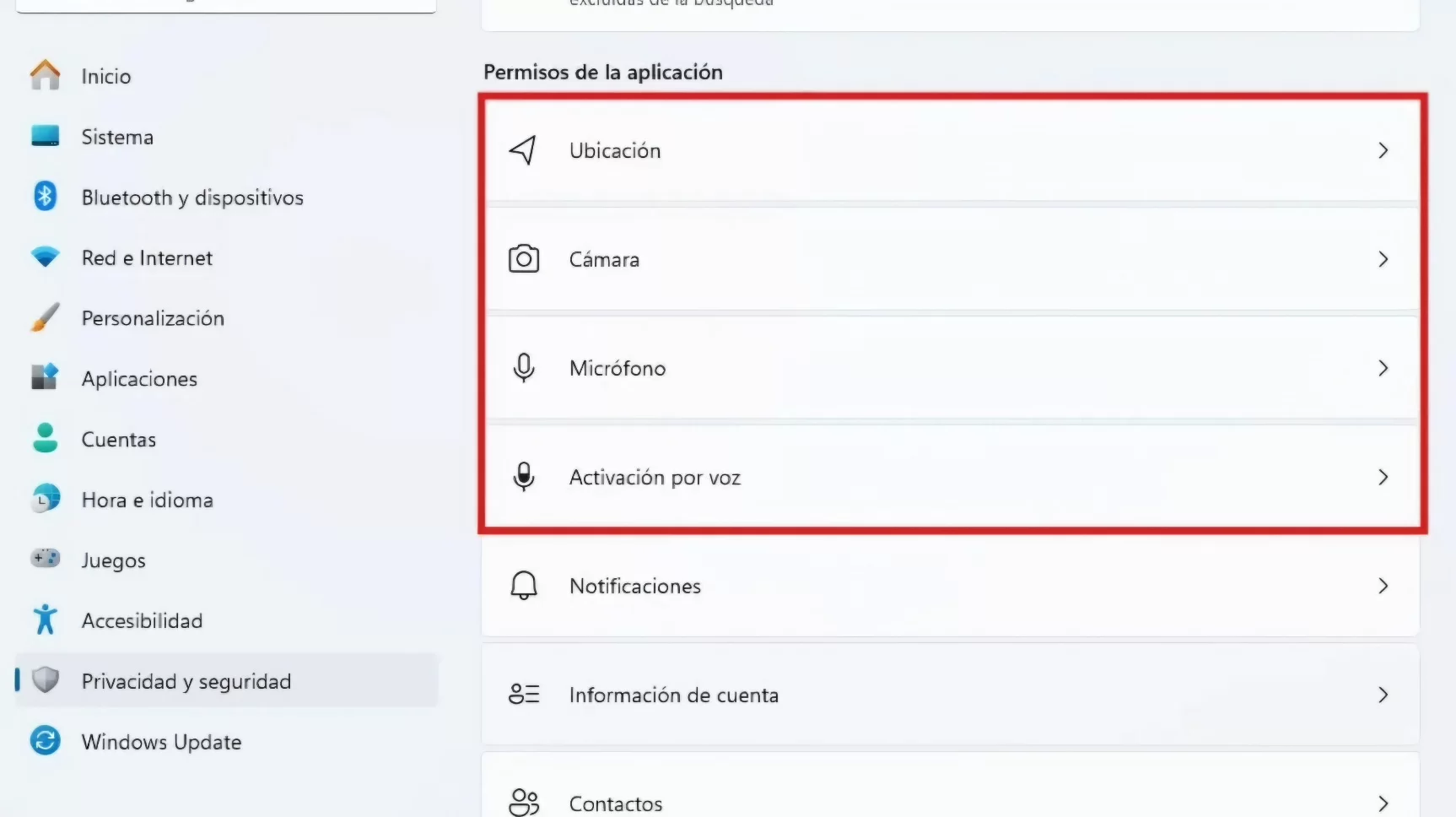
مدیریت حریم خصوصی یکی از بخشهای مهم تنظیمات ویندوز ۱۱ است. برنامههای مختلف ممکن است برای عملکرد خود به دوربین، میکروفون، موقعیت مکانی یا برخی اطلاعات دستگاه نیاز داشته باشند.
بهتر است مجوزهای دسترسی را متناسب با نیاز هر برنامه تنظیم کنید.
برای ورود به این بخش مسیر زیر را باز کنید:
Settings > Privacy & security
مدیریت دسترسی برنامهها به دوربین و میکروفون
اگر برنامهای بدون نیاز واقعی به دوربین یا میکروفون به این امکانات دسترسی داشته باشد، بهتر است مجوز آن را بررسی کنید.
برای مدیریت دسترسی دوربین:
Settings > Privacy & security > Camera
برای مدیریت دسترسی میکروفون:
Settings > Privacy & security > Microphone
در هر بخش میتوانید دسترسی کلی برنامهها و مجوز اپلیکیشنهای مختلف را مدیریت کنید.
نکته تخصصی این است که مجوزهای نمایشدادهشده عمدتاً برای برنامههای Microsoft Store کاربرد دارند. برخی نرمافزارهای دسکتاپ سنتی ممکن است در فهرست مجوزهای برنامهها نمایش داده نشوند و تنظیمات اختصاصی خود را داشته باشند.
مدیریت دسترسی موقعیت مکانی
برخی برنامهها برای ارائه خدمات به اطلاعات موقعیت مکانی نیاز دارند. برای مثال، نرمافزارهای نقشه و مسیریابی از این قابلیت استفاده میکنند، اما بسیاری از ابزارهای ویرایش متن یا برنامههای اداری به آن احتیاجی ندارند.
برای مدیریت مجوز موقعیت مکانی وارد مسیر زیر شوید:
Settings > Privacy & security > Location
در این قسمت میتوانید دسترسی موقعیت مکانی را برای برنامههای مختلف فعال یا غیرفعال کنید.
کنترل دادههای تشخیصی ویندوز
ویندوز برای شناسایی مشکلات سیستمعامل، بررسی عملکرد و بهبود خدمات خود از دادههای تشخیصی استفاده میکند.
برای مدیریت این اطلاعات وارد مسیر زیر شوید:
Settings > Privacy & security > Diagnostics & feedback
در این بخش گزینههای مرتبط با دادههای تشخیصی و ارسال بازخورد را بررسی کنید.
در نسخههای جدید ویندوز ۱۱، برخی تنظیمات مربوط به پیشنهادهای شخصیسازیشده و تبلیغات نیز در بخش Recommendations & offers قرار دارند.
مسیر دسترسی:
Settings > Privacy & security > Recommendations & offers
بسته به نسخه ویندوز، میتوانید تنظیمات مربوط به Advertising ID، پیشنهادهای شخصیسازیشده و محتوای پیشنهادی را تغییر دهید.
غیرفعال کردن Advertising ID لزوماً تعداد تبلیغات را کاهش نمیدهد، اما استفاده از شناسه تبلیغاتی برای شخصیسازی تبلیغات در برنامههای سازگار را محدود میکند.
۴. تنظیمات امنیتی مهم ویندوز ۱۱
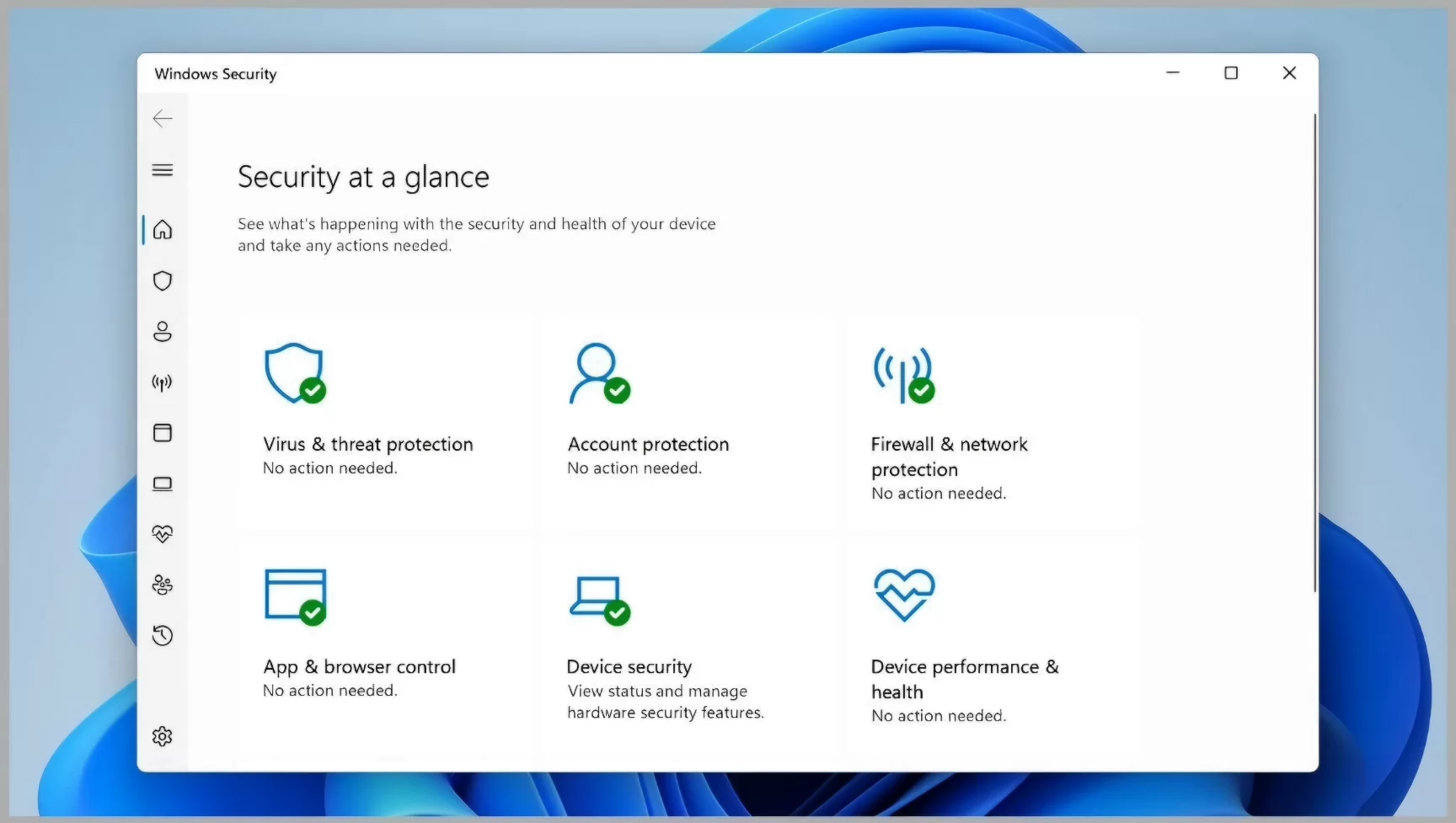
ویندوز ۱۱ ابزارهای امنیتی مختلفی برای محافظت از اطلاعات و جلوگیری از اجرای فایلهای مخرب در اختیار کاربران قرار میدهد. بررسی وضعیت این قابلیتها، بهخصوص برای افرادی که از کامپیوتر برای امور بانکی، کاری و شخصی استفاده میکنند، اهمیت زیادی دارد.
فعال بودن Windows Security
برای باز کردن مرکز امنیت ویندوز، عبارت Windows Security را در منوی Start جستوجو کنید.
در این برنامه چند بخش اصلی وجود دارد که وضعیت امنیتی سیستم را نمایش میدهند:
- Virus & threat protection برای شناسایی و مقابله با بدافزارها
- Firewall & network protection برای مدیریت ارتباطات شبکه
- App & browser control برای کنترل امنیت برنامهها و مرورگر
- Device security برای بررسی قابلیتهای امنیتی سختافزار
- Account protection برای مدیریت امنیت حساب کاربری
اگر از آنتیویروس دیگری استفاده میکنید، ممکن است بخشی از تنظیمات محافظت بلادرنگ Windows Defender بهصورت خودکار تغییر کند.
نصب چند آنتیویروس دارای محافظت بلادرنگ بهصورت همزمان توصیه نمیشود، مگر اینکه سازگاری آنها تأیید شده باشد.
بررسی Microsoft Defender Firewall
فایروال ویندوز وظیفه مدیریت ارتباطات ورودی و خروجی شبکه را بر اساس قوانین امنیتی بر عهده دارد.
برای بررسی وضعیت آن وارد مسیر زیر شوید:
Windows Security > Firewall & network protection
خاموش کردن Firewall برای افزایش سرعت اینترنت توصیه نمیشود. اگر برنامهای نمیتواند به شبکه متصل شود، بهتر است مجوز همان برنامه را بررسی کنید، نه اینکه فایروال را بهطور کامل غیرفعال کنید.
فعال کردن SmartScreen
قابلیت Microsoft Defender SmartScreen برای شناسایی فایلها، برنامهها و وبسایتهای مشکوک طراحی شده است.
برای بررسی تنظیمات آن وارد مسیر زیر شوید:
Windows Security > App & browser control
SmartScreen میتواند هنگام اجرای برخی برنامههای ناشناس یا باز کردن محتوای مشکوک، هشدار امنیتی نمایش دهد.
غیرفعال کردن این قابلیت برای اجرای نرمافزارهای ناشناس، خطر آلودگی سیستم را افزایش میدهد.
بررسی امنیت ورود به ویندوز
ویندوز ۱۱ روشهای مختلفی برای ورود به حساب کاربری ارائه میدهد. برای مدیریت این قابلیتها وارد مسیر زیر شوید:
Settings > Accounts > Sign-in options
در این بخش میتوانید روشهای مختلف احراز هویت را بررسی کنید:
- Windows Hello PIN
- Fingerprint recognition
- Facial recognition
- Password
- Security key
اگر سختافزار دستگاه از Windows Hello پشتیبانی کند، میتوانید از تشخیص چهره یا اثر انگشت برای ورود سریعتر استفاده کنید.
توجه داشته باشید که PIN ویندوز با رمز عبور حساب مایکروسافت یکسان نیست و معمولاً برای ورود به همان دستگاه استفاده میشود.
۵. تنظیمات Windows Update برای دریافت بهروزرسانیها
بهروزرسانی ویندوز فقط برای اضافه شدن امکانات جدید منتشر نمیشود. بسیاری از آپدیتها شامل اصلاح آسیبپذیریهای امنیتی، رفع مشکلات نرمافزاری و بهبود سازگاری سختافزار هستند.
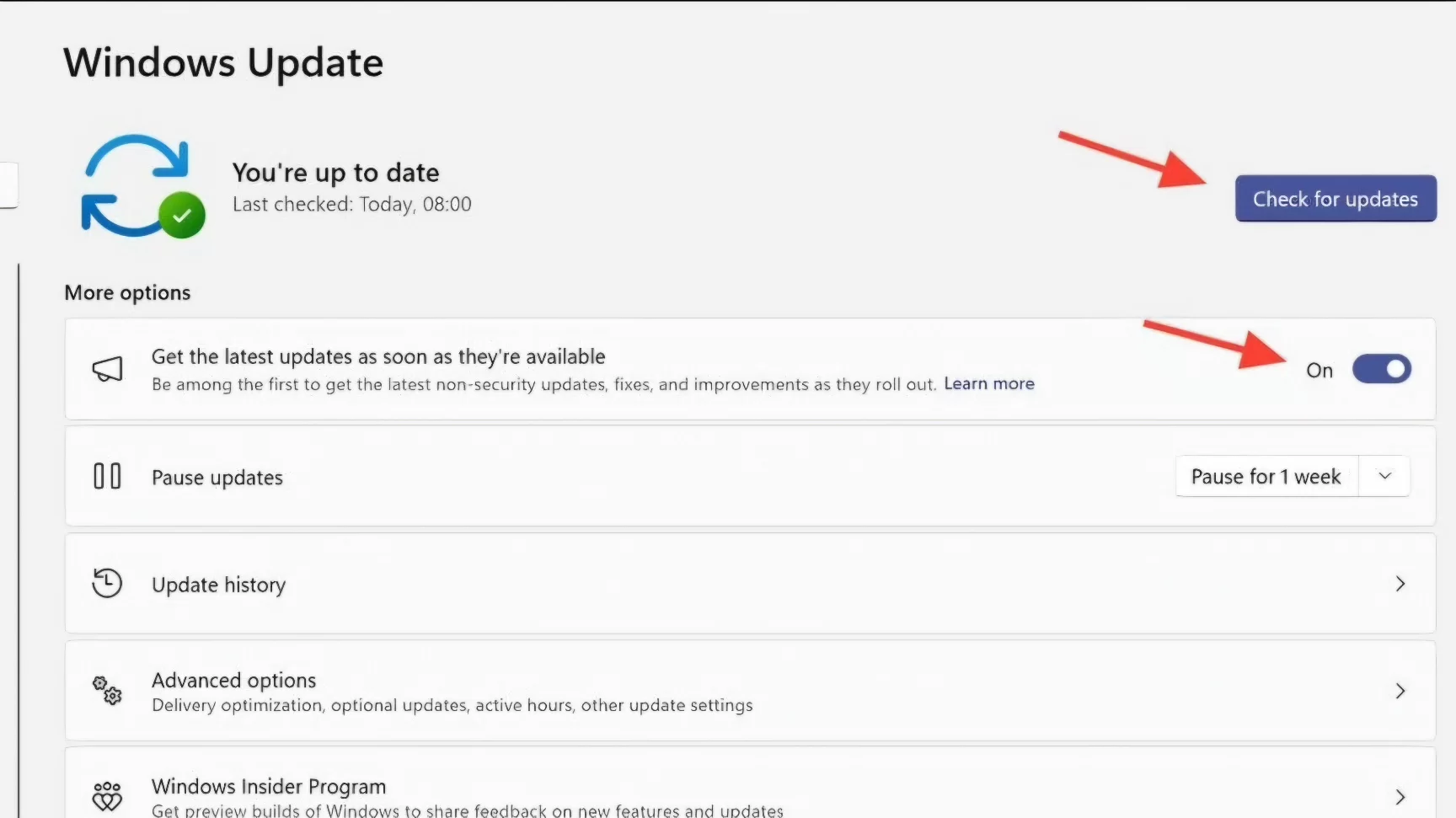
برای مدیریت بهروزرسانیهای ویندوز ۱۱ وارد مسیر زیر شوید:
Settings > Windows Update
در این قسمت چند گزینه مهم وجود دارد:
Check for updates: بررسی بهروزرسانیهای موجود و دریافت نسخههای جدید.
Pause updates: توقف موقت دریافت برخی بهروزرسانیها.
Update history: مشاهده فهرست بهروزرسانیهای نصبشده.
Advanced options: دسترسی به تنظیمات تکمیلی مربوط به بهروزرسانیها.
تنظیم ساعات فعالیت سیستم
اگر در ساعات مشخصی از روز از کامپیوتر استفاده میکنید، بهتر است قابلیت Active hours را تنظیم کنید.
این ویژگی به ویندوز کمک میکند زمان Restart برای تکمیل برخی بهروزرسانیها را با ساعات فعالیت شما هماهنگ کند.
محل دقیق این گزینه ممکن است در نسخههای مختلف ویندوز تغییر کند. میتوانید عبارت Active hours را در کادر جستوجوی Settings وارد کنید.
آیا غیرفعال کردن Windows Update باعث افزایش سرعت میشود؟
توقف دائمی Windows Update برای افزایش سرعت کامپیوتر روش مناسبی نیست.
بهروزرسانیها معمولاً در پسزمینه انجام میشوند و غیرفعال کردن آنها ممکن است سیستم را در برابر آسیبپذیریهای امنیتی قرار دهد.
اگر هنگام نصب آپدیت با کندی سیستم مواجه میشوید، بهتر است زمان نصب را مدیریت کنید یا علت مصرف بالای منابع را در Task Manager بررسی کنید.
۶. تنظیمات شبکه و اینترنت در ویندوز ۱۱
بخش Network & internet برای مدیریت اتصال اینترنت، شبکههای وایفای، VPN و تنظیمات آداپتور شبکه کاربرد دارد.
برای دسترسی به این بخش وارد مسیر زیر شوید:
Settings > Network & internet
مدیریت شبکه Wi-Fi
برای مشاهده و مدیریت شبکههای بیسیم وارد مسیر زیر شوید:
Settings > Network & internet > Wi-Fi
در این بخش میتوانید:
- شبکههای وایفای موجود را مشاهده کنید.
- به شبکه جدید متصل شوید.
- شبکههای ذخیرهشده را مدیریت کنید.
- اتصال خودکار به شبکههای مشخص را کنترل کنید.
اگر با اتصال وایفای مشکل دارید، گزینه Forget میتواند برای حذف پروفایل ذخیرهشده شبکه و اتصال مجدد مفید باشد.
تنظیم DNS در ویندوز ۱۱
DNS یکی از اجزای اصلی ارتباط با اینترنت است که نام دامنه وبسایتها را به آدرس IP تبدیل میکند.
اگر قصد استفاده از DNS عمومی را دارید، میتوانید تنظیمات آن را در ویندوز تغییر دهید.
مراحل انجام این کار به شرح زیر است:
۱. وارد Settings شوید.
۲. بخش Network & internet را باز کنید.
۳. اتصال Wi-Fi یا Ethernet فعال را انتخاب کنید.
۴. بخش DNS server assignment را پیدا کنید.
۵. روی Edit کلیک کنید.
۶. حالت Manual را انتخاب کنید.
۷. گزینه IPv4 را فعال کرده و آدرس DNS موردنظر را وارد کنید.
برای نمونه، DNS عمومی گوگل از آدرسهای زیر استفاده میکند:
- Preferred DNS:
8.8.8.8 - Alternate DNS:
8.8.4.4
DNS عمومی Cloudflare نیز شامل آدرسهای زیر است:
- Preferred DNS:
1.1.1.1 - Alternate DNS:
1.0.0.1
در صورت پشتیبانی سیستم و سرویسدهنده، میتوانید گزینه DNS over HTTPS را نیز فعال کنید تا درخواستهای DNS بهصورت رمزگذاریشده ارسال شوند.
نکته مهم اینکه تغییر DNS لزوماً سرعت اینترنت را افزایش نمیدهد. نتیجه به شرایط شبکه، سرویسدهنده اینترنت، فاصله سرور و نحوه مسیریابی بستگی دارد. DNS بهتنهایی محدودیتهای اینترنت یا مشکلات کیفیت اتصال را برطرف نمیکند.
تنظیم IP ثابت برای کاربران حرفهای
در برخی شبکههای خانگی و سازمانی، ممکن است برای اتصال به سرور، دوربین مداربسته تحت شبکه یا تجهیزات خاص به IP ثابت نیاز داشته باشید.
برای تنظیم آدرس IP وارد مسیر زیر شوید:
Settings > Network & internet > Wi-Fi یا Ethernet > IP assignment
سپس حالت Manual را انتخاب کنید و اطلاعات موردنیاز مانند IP address، Subnet mask، Gateway و DNS را وارد کنید.
مقادیر انتخابشده باید با ساختار شبکه شما سازگار باشند. وارد کردن IP اشتباه ممکن است اتصال کامپیوتر به شبکه را مختل کند.
برای بیشتر کاربران خانگی، دریافت خودکار IP از طریق DHCP انتخاب مناسبتری است.
۷. تنظیمات نمایشگر در ویندوز ۱۱
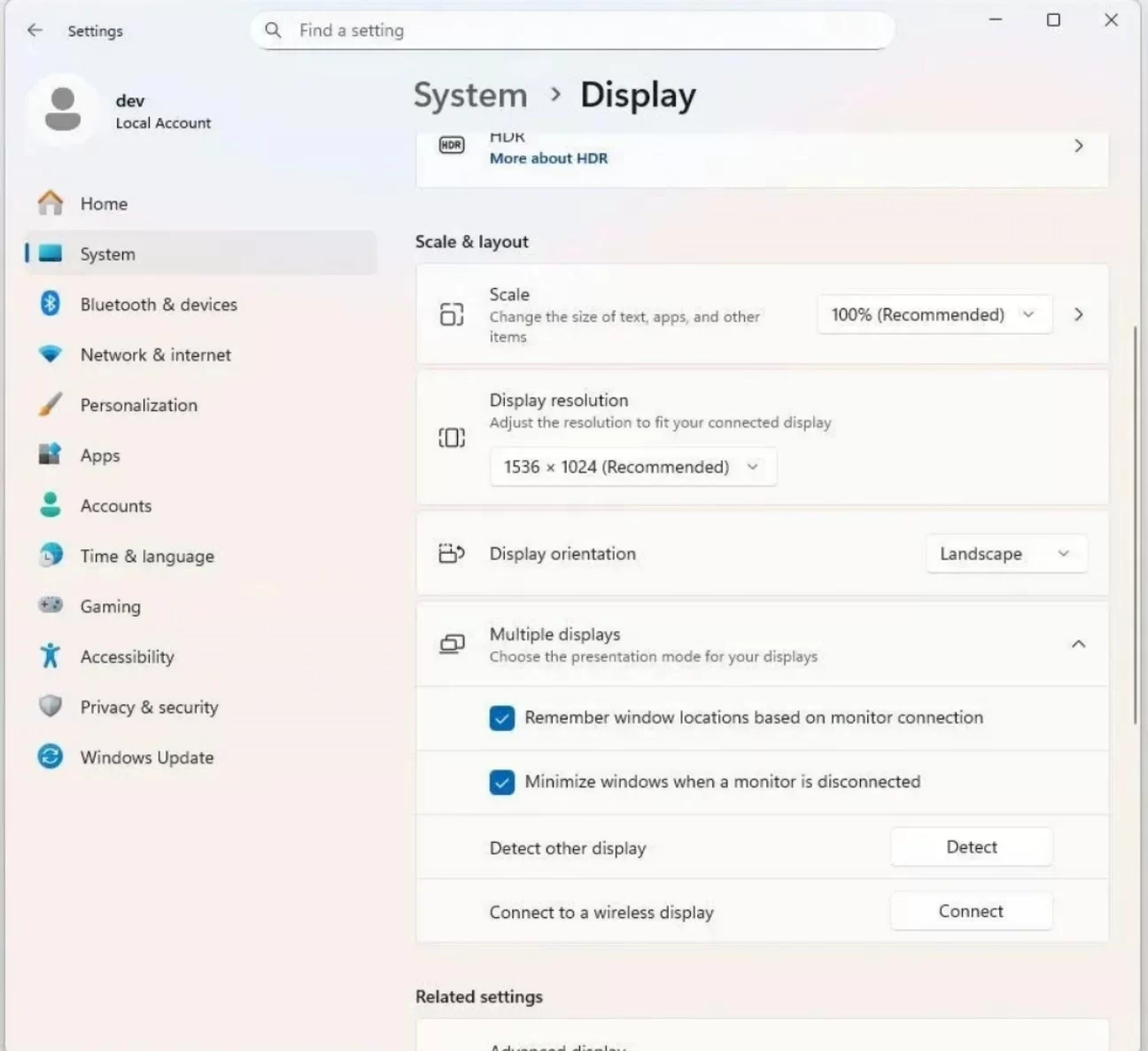
تنظیمات نمایشگر تأثیر مستقیمی بر کیفیت تصویر، وضوح متن، تجربه بازی و مصرف انرژی دارند. با پیکربندی صحیح این بخش میتوانید از حداکثر قابلیتهای مانیتور یا صفحهنمایش لپتاپ استفاده کنید.
برای دسترسی به تنظیمات نمایشگر وارد مسیر زیر شوید:
Settings > System > Display
تنظیم رزولوشن نمایشگر
گزینه Display resolution وضوح تصویر نمایشگر را کنترل میکند.
بهتر است رزولوشن Recommended را انتخاب کنید. این مقدار معمولاً با وضوح اصلی نمایشگر هماهنگ است و بهترین کیفیت تصویر را ارائه میدهد.
استفاده از رزولوشن پایینتر ممکن است باعث تار شدن نوشتهها، کاهش وضوح تصاویر و افت کیفیت نمایش محتوا شود.
تنظیم مقیاس نمایشگر یا Scale
گزینه Scale اندازه متن، آیکونها و سایر عناصر رابط کاربری را تغییر میدهد.
در نمایشگرهای با وضوح بالا، استفاده از مقیاس ۱۲۵ یا ۱۵۰ درصد ممکن است خوانایی بیشتری ایجاد کند.
مقدار مناسب به اندازه نمایشگر، وضوح تصویر و فاصله شما از صفحه بستگی دارد.
افزایش نرخ نوسازی نمایشگر
اگر مانیتور شما از نرخ نوسازی بالاتر از ۶۰ هرتز پشتیبانی میکند، بهتر است تنظیمات مربوط به آن را بررسی کنید.
مسیر دسترسی:
Settings > System > Display > Advanced display
در بخش Choose a refresh rate میتوانید نرخ نوسازی موردنظر را انتخاب کنید.
برای مثال، اگر نمایشگر شما ۱۴۴ هرتزی باشد، انتخاب نرخ ۱۴۴ هرتز میتواند حرکت تصاویر، پیمایش صفحات و تجربه بازی را روانتر کند.
در لپتاپها انتخاب نرخ نوسازی بالاتر ممکن است مصرف باتری را افزایش دهد.
استفاده از چند مانیتور در ویندوز ۱۱
اگر دو یا چند نمایشگر به کامپیوتر متصل کردهاید، میتوانید نحوه نمایش تصویر را از طریق بخش Display مدیریت کنید.
همچنین با فشردن کلیدهای Win + P گزینههای سریع زیر نمایش داده میشوند:
- PC screen only برای نمایش تصویر فقط روی صفحه اصلی
- Duplicate برای نمایش محتوای یکسان روی تمام نمایشگرها
- Extend برای گسترش فضای کاری بین نمایشگرها
- Second screen only برای استفاده از نمایشگر دوم
گزینه Extend برای افرادی که همزمان با چند برنامه کار میکنند، انتخاب مناسبی است.
۸. تنظیمات باتری و مصرف انرژی در ویندوز ۱۱
کاربران لپتاپ میتوانند با مدیریت تنظیمات انرژی، مصرف باتری را کاهش دهند و مدتزمان استفاده از دستگاه را افزایش دهند.
برای دسترسی به این بخش وارد مسیر زیر شوید:
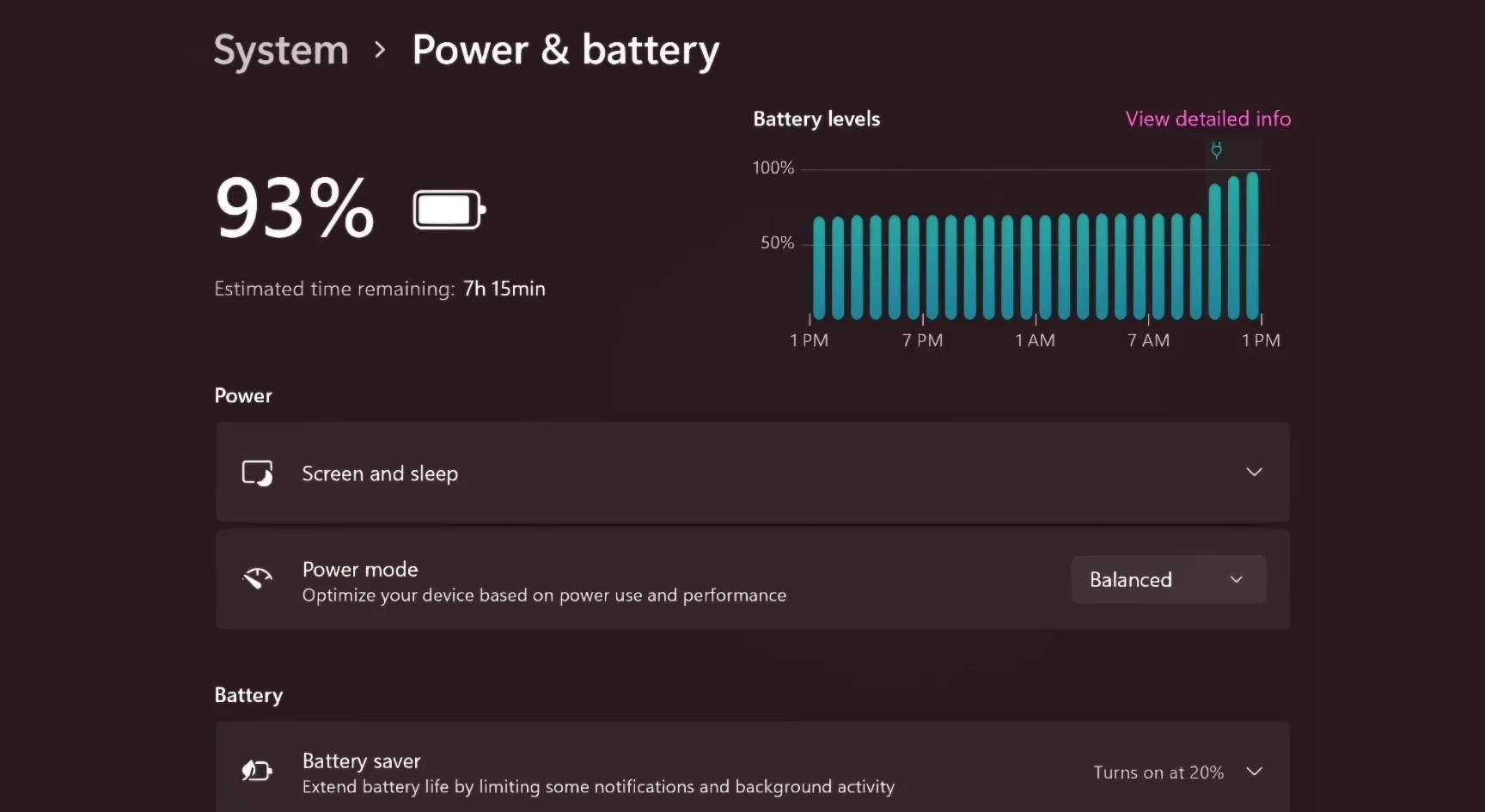
Settings > System > Power & battery
انتخاب Power Mode
در بخش Power mode میتوانید نحوه مدیریت عملکرد پردازنده و مصرف انرژی را تغییر دهید.
بسته به سختافزار و نسخه ویندوز، گزینههایی مانند موارد زیر نمایش داده میشوند:
- Best power efficiency برای کاهش مصرف انرژی
- Balanced برای ایجاد تعادل میان عملکرد و مصرف باتری
- Best performance برای اولویت دادن به عملکرد سیستم
برای استفاده روزمره، حالت Balanced معمولاً انتخاب مناسبی است.
حالت Best power efficiency میتواند مصرف انرژی را کاهش دهد، اما ممکن است عملکرد پردازنده را در برخی شرایط محدود کند.
حالت Best performance برای کارهای پردازشی سنگین مناسبتر است، ولی مصرف انرژی و تولید گرما نیز میتواند افزایش پیدا کند.
فعال کردن Battery Saver
قابلیت Battery Saver در لپتاپها برای کاهش مصرف انرژی کاربرد دارد.
با فعال کردن این ویژگی، ویندوز ممکن است فعالیت برخی برنامههای پسزمینه، همگامسازیها و قابلیتهای غیرضروری را محدود کند.
اگر هنگام اجرای نرمافزارهای سنگین به حداکثر عملکرد دستگاه نیاز دارید، بهتر است تنظیمات باتری را متناسب با شرایط تغییر دهید.
مدیریت خاموش شدن نمایشگر و Sleep
یکی از روشهای ساده برای کاهش مصرف باتری، تنظیم مدتزمان خاموش شدن نمایشگر و ورود کامپیوتر به حالت Sleep است.
برای مدیریت این گزینهها وارد مسیر زیر شوید:
Settings > System > Power & battery > Screen, sleep, & hibernate timeouts
در این قسمت میتوانید زمان خاموش شدن صفحهنمایش و رفتن سیستم به حالت Sleep را تنظیم کنید.
برای لپتاپهایی که در محیطهای عمومی استفاده میشوند، انتخاب زمان کوتاهتر میتواند به کاهش مصرف انرژی و حفظ حریم خصوصی کمک کند.
۹. تنظیمات ویندوز ۱۱ برای بازی و افزایش FPS
اگر از کامپیوتر برای اجرای بازیهای کامپیوتری استفاده میکنید، برخی تنظیمات ویندوز ۱۱ میتوانند تجربه بازی را بهبود دهند.
البته افزایش FPS فقط به تنظیمات سیستمعامل وابسته نیست. قدرت کارت گرافیک، پردازنده، حافظه RAM، درایورها و بهینهسازی خود بازی نیز در عملکرد نهایی تأثیر دارند.
فعال کردن Game Mode
Game Mode یکی از قابلیتهای ویندوز ۱۱ برای بهبود مدیریت منابع سیستم هنگام اجرای بازی است.
برای فعال کردن آن وارد مسیر زیر شوید:
Settings > Gaming > Game Mode
سپس گزینه Game Mode را روشن کنید.
این قابلیت میتواند نحوه مدیریت منابع سیستم را هنگام اجرای بازی تغییر دهد و در برخی شرایط تداخل فعالیتهای پسزمینه را کاهش دهد.
البته فعال بودن Game Mode تضمینکننده افزایش FPS در تمام بازیها نیست و میزان تأثیر آن به مشخصات سختافزاری دستگاه بستگی دارد.
تنظیم Graphics Preferences
اگر کامپیوتر شما به چند پردازنده گرافیکی مجهز است، میتوانید مشخص کنید هر بازی از کدام GPU استفاده کند.
برای مدیریت این تنظیمات وارد مسیر زیر شوید:
Settings > System > Display > Graphics
بازی یا برنامه موردنظر را انتخاب کنید و وارد Options شوید.
در لپتاپهایی که همزمان از گرافیک مجتمع و مجزا استفاده میکنند، انتخاب گزینه High performance میتواند اجرای بازی را به سمت GPU قدرتمندتر هدایت کند.
این تنظیم ممکن است مصرف باتری را افزایش دهد.
بررسی Hardware-accelerated GPU scheduling
قابلیت Hardware-accelerated GPU scheduling در برخی سیستمهای سازگار امکان انتقال بخشی از مدیریت زمانبندی پردازشهای گرافیکی به GPU را فراهم میکند.
برای بررسی وجود این گزینه وارد بخش Graphics در تنظیمات ویندوز شوید و تنظیمات پیشرفته گرافیکی را بررسی کنید.
وجود و عملکرد این قابلیت به کارت گرافیک، درایور و نسخه ویندوز بستگی دارد.
اگر پس از فعال کردن آن با مشکلات گرافیکی یا ناپایداری مواجه شدید، تنظیم قبلی را بازگردانید.
فعال کردن Variable Refresh Rate
قابلیت Variable Refresh Rate یا VRR در نمایشگرهای سازگار میتواند به هماهنگ شدن نرخ نوسازی نمایشگر با خروجی کارت گرافیک کمک کند.
این فناوری در شرایط مناسب میتواند مشکلاتی مانند پارگی تصویر را کاهش دهد.
برای بررسی تنظیمات مربوط به آن وارد مسیر زیر شوید:
Settings > System > Display > Graphics
سپس تنظیمات گرافیکی پیشرفته را بررسی کنید.
پشتیبانی و عملکرد دقیق این قابلیت به مانیتور، کارت گرافیک، درایور و بازی موردنظر بستگی دارد. فناوریهایی مانند G-SYNC و FreeSync نیز در همین زمینه کاربرد دارند.
۱۰. تنظیمات صدا و میکروفون ویندوز ۱۱
اگر صدای کامپیوتر از دستگاه اشتباهی پخش میشود، حجم صدای یک برنامه پایین است یا میکروفون عملکرد مناسبی ندارد، بهتر است تنظیمات صوتی ویندوز را بررسی کنید.
برای دسترسی به این بخش وارد مسیر زیر شوید:
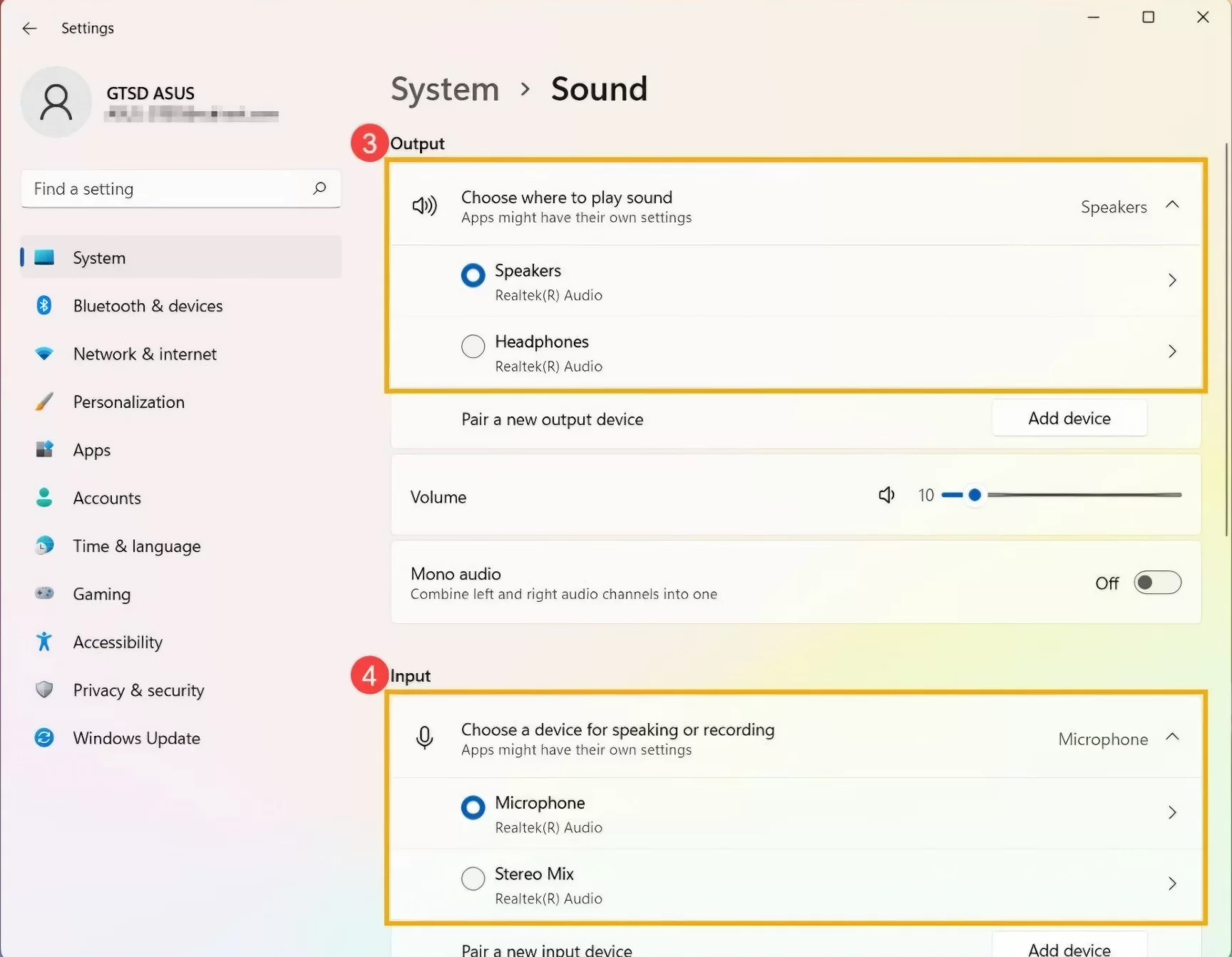
Settings > System > Sound
انتخاب دستگاه خروجی صدا
در بخش Output میتوانید دستگاهی را که صدای ویندوز از آن پخش میشود انتخاب کنید.
برای مثال:
- اسپیکر داخلی لپتاپ
- هدفون
- هدست USB
- دستگاه صوتی بلوتوث
- اسپیکر متصل به خروجی صوتی کامپیوتر
اگر صدا از مانیتور یا دستگاه دیگری پخش میشود، ممکن است خروجی پیشفرض ویندوز بهدرستی انتخاب نشده باشد.
تنظیم صدای برنامهها
قابلیت Volume mixer امکان کنترل صدای برنامههای مختلف را بهصورت جداگانه فراهم میکند.
برای مثال، اگر صدای بازی زیاد و صدای مرورگر کم است، میتوانید سطح صدای هر برنامه را مستقل از سایر نرمافزارها تغییر دهید.
این قابلیت برای افرادی که همزمان از چند برنامه صوتی استفاده میکنند کاربرد زیادی دارد.
تنظیم میکروفون
در بخش Input میتوانید میکروفون موردنظر را انتخاب و سطح ورودی صدا را تنظیم کنید.
اگر میکروفون کار نمیکند، علاوه بر تنظیمات Sound، موارد زیر را نیز بررسی کنید:
- مجوز دسترسی به میکروفون در Privacy & security
- انتخاب دستگاه ورودی صحیح
- تنظیمات صوتی برنامه مورد استفاده
- وضعیت درایور کارت صدا یا میکروفون
۱۱. تنظیمات پیشرفته ویندوز ۱۱ برای کاربران حرفهای
در کنار برنامه Settings، ویندوز ابزارهای مدیریتی مختلفی دارد که برای کنترل دقیقتر سیستمعامل طراحی شدهاند.
این ابزارها بیشتر برای کاربران حرفهای، برنامهنویسان، مدیران شبکه و متخصصان IT کاربرد دارند.
استفاده از Control Panel
با وجود انتقال بسیاری از تنظیمات به برنامه Settings، کنترل پنل ویندوز همچنان برای مدیریت برخی قابلیتهای قدیمی و تخصصی استفاده میشود.
برای باز کردن آن:
۱. کلیدهای Win + R را فشار دهید.
۲. دستور زیر را وارد کنید:
control
۳. کلید Enter را بزنید.
از طریق Control Panel میتوانید به برخی تنظیمات قدیمی شبکه، تجهیزات جانبی، برنامههای نصبشده و ابزارهای مدیریتی سیستم دسترسی داشته باشید.
مدیریت دستگاهها با Device Manager
Device Manager یکی از ابزارهای مهم ویندوز برای مدیریت سختافزارها و درایورها است.
برای باز کردن آن میتوانید از میانبر زیر استفاده کنید:
Win + X > Device Manager
در این قسمت فهرست دستگاههای متصل به کامپیوتر، وضعیت درایورها و برخی خطاهای سختافزاری نمایش داده میشود.
اگر دستگاهی با علامت هشدار زرد مشخص شده باشد، احتمال وجود مشکل در شناسایی سختافزار یا درایور آن وجود دارد.
برای نصب درایورهای حساس مانند کارت گرافیک، چیپست و شبکه، بهتر است از Windows Update یا وبسایت رسمی سازنده دستگاه استفاده کنید. نصب درایورهای ناشناس ممکن است باعث ناپایداری سیستم شود.
تنظیمات پیشرفته سیستم
ابزار Advanced System Settings امکان مدیریت برخی تنظیمات تخصصی ویندوز را فراهم میکند.
برای باز کردن این بخش:
۱. کلیدهای Win + R را فشار دهید.
۲. دستور زیر را وارد کنید:
SystemPropertiesAdvanced
۳. کلید Enter را بزنید.
در این پنجره میتوانید به تنظیمات زیر دسترسی داشته باشید:
- Performance Options برای مدیریت عملکرد و جلوههای بصری
- User Profiles برای مدیریت پروفایل کاربران
- Startup and Recovery برای تنظیم رفتار راهاندازی و بازیابی سیستم
- Environment Variables برای مدیریت متغیرهای محیطی
کاربران برنامهنویس، مدیران سیستم و متخصصان فناوری اطلاعات ممکن است به این تنظیمات نیاز داشته باشند.
تغییر Environment Variables یا تنظیمات Startup and Recovery باید با دقت انجام شود، زیرا مقادیر اشتباه میتوانند اجرای برنامهها یا برخی فرآیندهای سیستم را مختل کنند.
مدیریت سرویسهای ویندوز با Services
ویندوز برای اجرای قابلیتهای مختلف از سرویسهای سیستمی استفاده میکند. این سرویسها میتوانند هنگام راهاندازی سیستم یا در زمان نیاز اجرا شوند.
برای باز کردن ابزار مدیریت سرویسها:
۱. کلیدهای Win + R را فشار دهید.
۲. دستور زیر را وارد کنید:
services.msc
۳. کلید Enter را بزنید.
در این بخش سرویسهای مختلف ویندوز و برنامههای نصبشده نمایش داده میشوند.
کاربران حرفهای میتوانند وضعیت سرویسها، نوع راهاندازی و وابستگی آنها را بررسی کنند.
هشدار: غیرفعال کردن سرویسهای ناشناس یا سرویسهای حیاتی ویندوز توصیه نمیشود. برخی راهنماهای موسوم به Windows Debloat با غیرفعال کردن سرویسها، قابلیتهایی مانند Windows Update، چاپ، شبکه یا امنیت سیستم را مختل میکنند.
مدیریت تنظیمات رجیستری ویندوز
رجیستری ویندوز پایگاه دادهای برای ذخیره تنظیمات سیستمعامل، سختافزار و برنامههای نصبشده است.
برای باز کردن Registry Editor مراحل زیر را انجام دهید:
۱. کلیدهای Win + R را فشار دهید.
۲. دستور زیر را وارد کنید:
regedit
۳. کلید Enter را بزنید.
پیش از تغییر هر مقدار در رجیستری، نکات زیر را رعایت کنید:
- از کلید یا شاخه موردنظر نسخه پشتیبان تهیه کنید.
- مسیر دقیق کلید رجیستری را بررسی کنید.
- از اجرای فایلهای REG ناشناس خودداری کنید.
- فقط مقادیری را تغییر دهید که کاربرد آنها را میدانید.
تغییر اشتباه در رجیستری ممکن است باعث اختلال در عملکرد ویندوز یا برنامههای نصبشده شود. برای کاربران مبتدی، استفاده از تنظیمات استاندارد Settings معمولاً انتخاب امنتری است.
۱۲. بهترین تنظیمات ویندوز ۱۱ برای کاربران مبتدی
اگر بهتازگی ویندوز ۱۱ را نصب کردهاید یا تجربه زیادی در مدیریت سیستمعامل ندارید، بهتر است با تغییرات ساده و قابل بازگشت شروع کنید.
تنظیمات زیر برای شروع مناسب هستند:
- انتخاب رزولوشن Recommended برای نمایشگر
- تنظیم اندازه Scale متناسب با صفحهنمایش
- فعال نگه داشتن Windows Update
- بررسی وضعیت Windows Security
- مدیریت برنامههای Startup
- تنظیم ساعت و منطقه زمانی
- بررسی فضای ذخیرهسازی
- مدیریت مجوز دسترسی دوربین و میکروفون
- انتخاب برنامههای پیشفرض
- فعال کردن Storage Sense در صورت نیاز
تغییر برنامههای پیشفرض ویندوز ۱۱
برنامههای پیشفرض مشخص میکنند هر نوع فایل یا لینک با کدام نرمافزار باز شود.
برای مدیریت این تنظیمات وارد مسیر زیر شوید:
Settings > Apps > Default apps
برای مثال، میتوانید مرورگر پیشفرض، برنامه نمایش تصاویر، نرمافزار پخش ویدئو یا برنامه باز کردن فایلهای PDF را انتخاب کنید.
در ویندوز ۱۱، اختصاص برنامه پیشفرض برای برخی فرمتها ممکن است نیازمند انتخاب جداگانه نوع فایل یا پروتکل باشد.
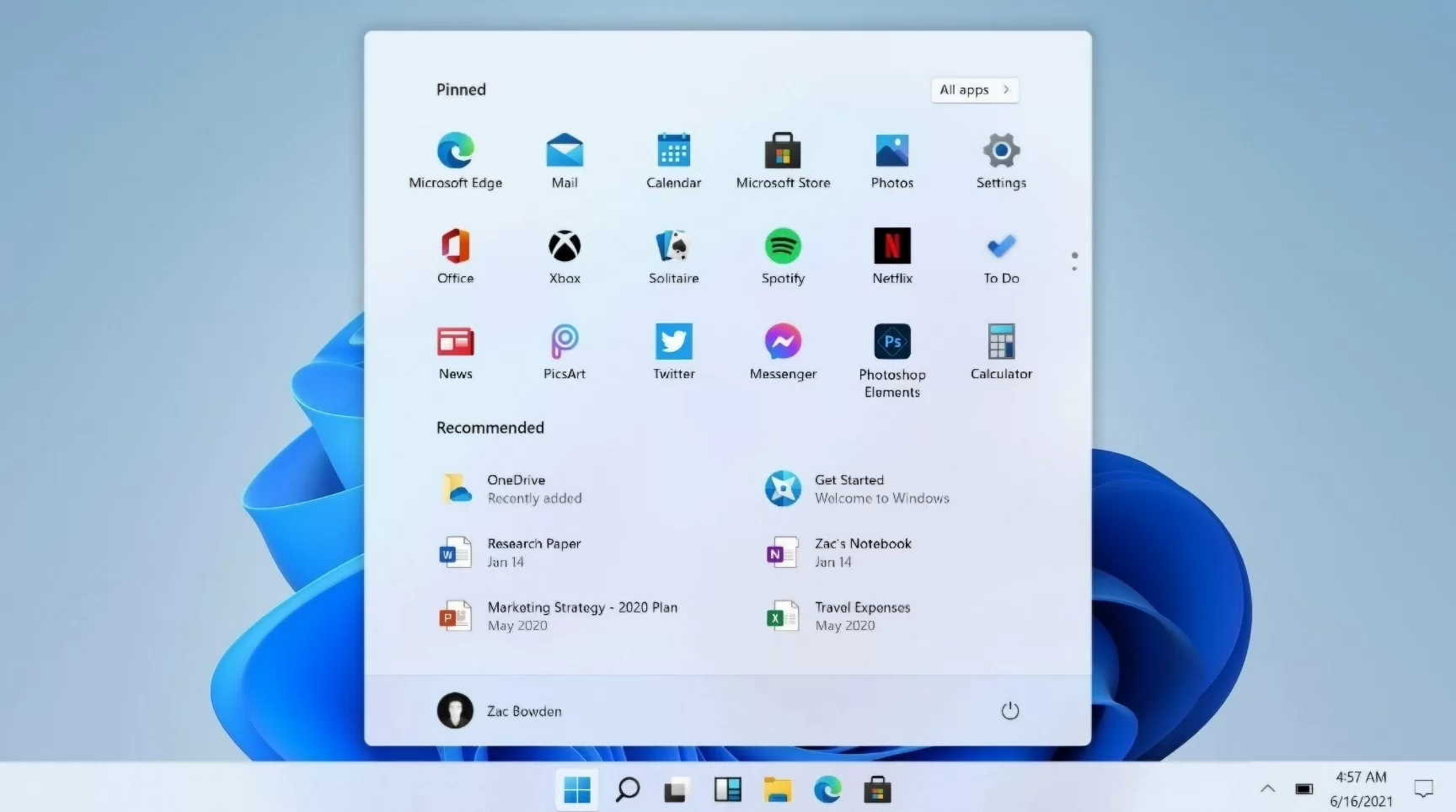
شخصیسازی منوی Start و Taskbar
اگر میخواهید ظاهر ویندوز را متناسب با سلیقه خود تغییر دهید، بخش Personalization امکانات مختلفی در اختیارتان قرار میدهد.
برای دسترسی به تنظیمات شخصیسازی وارد مسیر زیر شوید:
Settings > Personalization
برای مدیریت منوی Start:
Settings > Personalization > Start
برای مدیریت نوار وظیفه:
Settings > Personalization > Taskbar
در این قسمت میتوانید نحوه نمایش برخی عناصر رابط کاربری، آیکونها و رفتار منوی Start و Taskbar را تغییر دهید.
۱۳. تنظیمات پیشنهادی ویندوز ۱۱ برای کاربردهای مختلف
بهترین تنظیمات ویندوز ۱۱ برای تمام کاربران یکسان نیست. نوع استفاده از کامپیوتر، قدرت سختافزار و نیازهای نرمافزاری تعیین میکنند کدام گزینهها باید فعال یا غیرفعال باشند.
| نوع استفاده | تنظیمات پیشنهادی |
|---|---|
| کاربری روزمره | Power Mode روی Balanced، مدیریت Startup و Storage Sense |
| لپتاپ و استفاده خارج از خانه | Battery Saver، زمان کوتاهتر Sleep و مدیریت روشنایی |
| بازی | Game Mode، نرخ نوسازی مناسب و Graphics Preferences |
| برنامهنویسی | مدیریت Environment Variables، تنظیمات Terminal و فضای ذخیرهسازی |
| کارهای گرافیکی | رزولوشن مناسب، نرخ نوسازی و انتخاب GPU اختصاصی |
| کامپیوتر قدیمی | کاهش جلوههای بصری، مدیریت Startup و بررسی فضای دیسک |
| کاربر حرفهای و IT | Device Manager، Advanced System Settings و ابزارهای مدیریت سیستم |
تغییر تنظیمات باید با توجه به سختافزار انجام شود. برای مثال، کاهش جلوههای بصری در کامپیوتری که به SSD و حافظه RAM کافی مجهز است، ممکن است تأثیر محسوسی بر عملکرد نداشته باشد.
۱۴. تنظیمات ویندوز ۱۱ که بهتر است بدون بررسی تغییر ندهید
برخی آموزشهای اینترنتی برای افزایش سرعت ویندوز، کاربران را به غیرفعال کردن قابلیتهای اصلی سیستمعامل تشویق میکنند. این تغییرات همیشه نتیجه مطلوبی ندارند و در برخی موارد حتی میتوانند امنیت یا پایداری سیستم را کاهش دهند.
| تنظیم | دلیل احتیاط |
|---|---|
| Windows Update | غیرفعال کردن آن ممکن است سیستم را در برابر آسیبپذیریها قرار دهد |
| Windows Defender | کاهش سطح محافظت امنیتی |
| Firewall | افزایش خطر ارتباطات غیرمجاز |
| System Restore | کاهش امکان بازگردانی تغییرات سیستمی |
| Page file | احتمال بروز مشکل در برنامههای پرمصرف حافظه |
| سرویسهای ویندوز | احتمال اختلال در عملکرد سیستم |
| Registry | امکان ایجاد خطاهای سیستمی |
| Driver Updates | احتمال نصب درایور ناسازگار |
بهجای اجرای اسکریپتهای ناشناس برای Debloat یا حذف سرویسها، ابتدا میزان مصرف CPU، RAM و Disk را در Task Manager بررسی کنید.
اگر سیستم کند شده است، ممکن است مشکل از اجرای یک برنامه خاص، افزایش دمای قطعات، خرابی حافظه ذخیرهسازی، درایور ناسازگار یا محدودیت سختافزاری باشد.
۱۵. چگونه تنظیمات ویندوز ۱۱ را به حالت اولیه برگردانیم؟
اگر پس از تغییر تنظیمات با مشکل مواجه شدید، بهتر است ابتدا همان گزینه را به مقدار قبلی بازگردانید.
برای مشکلات گستردهتر، ویندوز ابزارهای بازیابی مختلفی در اختیار کاربران قرار میدهد.
برای دسترسی به این قابلیتها وارد مسیر زیر شوید:
Settings > System > Recovery
بسته به نسخه ویندوز و وضعیت سیستم، گزینههای بازیابی متفاوتی نمایش داده میشوند.
استفاده از System Restore
قابلیت System Restore میتواند با استفاده از نقاط بازیابی ایجادشده، برخی تغییرات سیستمی و نرمافزاری را به وضعیت قبلی بازگرداند.
این ابزار زمانی کاربرد دارد که پس از نصب یک برنامه، درایور یا تغییر تنظیمات با مشکل مواجه شده باشید.
توجه داشته باشید که System Restore برای بازیابی فایلهای شخصی طراحی نشده است و نباید جایگزین تهیه نسخه پشتیبان از اطلاعات مهم شود.
استفاده از Reset this PC
گزینه Reset this PC برای بازنشانی ویندوز و بازگرداندن سیستمعامل به وضعیت اولیه کاربرد دارد.
پیش از استفاده از این قابلیت، از فایلهای مهم خود نسخه پشتیبان تهیه کنید و گزینههای نمایشدادهشده را بهدقت بررسی کنید.
بسته به گزینه انتخابشده، بازنشانی ویندوز ممکن است برنامههای نصبشده و تنظیمات شخصی را حذف کند. انتخاب اشتباه نیز میتواند باعث از دست رفتن اطلاعات شود.
پرسشهای متداول درباره تنظیمات ویندوز ۱۱
چگونه تنظیمات ویندوز ۱۱ را سریع باز کنیم؟
با فشردن همزمان کلیدهای Win + I میتوانید مستقیماً برنامه Settings را باز کنید. این میانبر سریعترین روش دسترسی به تنظیمات اصلی ویندوز ۱۱ است.
کدام تنظیمات ویندوز ۱۱ برای افزایش سرعت مناسب هستند؟
مدیریت برنامههای Startup، حذف فایلهای موقت، بررسی فضای ذخیرهسازی، کاهش جلوههای بصری غیرضروری و شناسایی برنامههای پرمصرف در Task Manager از روشهای مناسب برای بهبود عملکرد سیستم هستند.
آیا خاموش کردن سرویسهای ویندوز باعث افزایش سرعت میشود؟
غیرفعال کردن برخی سرویسهای غیرضروری ممکن است در شرایط خاص بخشی از منابع سیستم را آزاد کند، اما این کار بدون شناخت عملکرد و وابستگی سرویسها توصیه نمیشود. تغییرات اشتباه میتوانند عملکرد ویندوز، شبکه یا امنیت سیستم را مختل کنند.
بهترین تنظیمات ویندوز ۱۱ برای لپتاپ چیست؟
برای لپتاپ، استفاده از Power Mode روی Balanced، فعال کردن Battery Saver هنگام نیاز، تنظیم زمان Sleep و مدیریت برنامههای پسزمینه میتواند به کاهش مصرف انرژی کمک کند.
آیا تغییر تنظیمات ویندوز ۱۱ باعث افزایش FPS بازیها میشود؟
برخی تنظیمات مانند Game Mode، انتخاب GPU مناسب و تنظیم نرخ نوسازی نمایشگر میتوانند تجربه بازی را بهبود دهند. میزان تأثیر این تغییرات به قدرت سختافزار و نوع بازی بستگی دارد و افزایش FPS در تمام سیستمها تضمینشده نیست.
آیا برای بهینهسازی ویندوز ۱۱ به برنامههای جانبی نیاز داریم؟
در بسیاری از موارد، ابزارهای داخلی ویندوز برای مدیریت حافظه، برنامههای Startup، امنیت و عملکرد سیستم کافی هستند. نصب ابزارهای بهینهسازی ناشناس ممکن است خطرات امنیتی ایجاد کند یا تنظیمات غیرضروری را تغییر دهد.
کدام تنظیمات ویندوز ۱۱ برای کامپیوترهای قدیمی مناسبتر هستند؟
مدیریت برنامههای Startup، کاهش جلوههای بصری غیرضروری، پاکسازی فایلهای موقت و بررسی فضای ذخیرهسازی از اقداماتی هستند که میتوانند به بهبود تجربه کار با کامپیوترهای قدیمی کمک کنند. البته اگر محدودیت از پردازنده، حافظه RAM یا هارددیسک باشد، تغییر تنظیمات بهتنهایی مشکل را برطرف نمیکند.
منبع: پینتک
اگر لینک دانلود، دمو یا هر بخش دیگری از این مطلب کار نمیکند، از طریق فرم زیر ما را مطلع کنید تا موضوع بررسی شود.












نظرات کاربران