
حذف برنامههای از پیش نصب شده در ویندوز ۱۰

ویندوز 10 شامل برنامههای از پیش نصب شده (Built-in) بسیار زیادی است که پنهان کردن آنها از قسمت All Apps در منوی Start کار سادهای نیست. این برنامهها قابل حذف شدن هستند، ولی نه با روشهای معمول.
ویندوز 10 شامل برنامههای از پیش نصب شده (Built-in) بسیار زیادی است که پنهان کردن آنها از قسمت All Apps در منوی Start کار سادهای نیست. این برنامهها قابل حذف شدن هستند، ولی نه با روشهای معمول.
پیش از شروع، لازم است بگوییم که به هیچ وجه پیشنهاد نمیکنیم برنامههای اولیه و اپلیکیشنهایی را که بهصورت پیشفرض در ویندوز 10 وجود دارند، پاک کنید. این برنامهها فضای بسیار کمی از هارد دیسک سیستم را اشغال میکنند. بنابراین اگر از این برنامهها استفاده نمیکنید، بهترین راه حل، نادیده گرفتن آنها است. البته به یاد داشته باشید که برخی از آپدیتهای ویندوز، این برنامهها را مجددا نصب میکنند. ولی اگر واقعا تصمیم به انجام این کار گرفتهاید، میتوانید به سادگی برنامهها را حذف کنید. همچنین اگر پیش از این برنامهای را حذف کردهاید و اکنون به آن نیاز دارید، فقط با یک دستور میتوانید آن برنامه را برگردانید.
پاک کردن برنامه بهصورت عادی
برای این منظور فقط کافی است که بر روی برنامه مورد نظر در منوی Start و قسمت All Apps کلیک راست کنید و گزینه Uninstall را انتخاب نمایید.
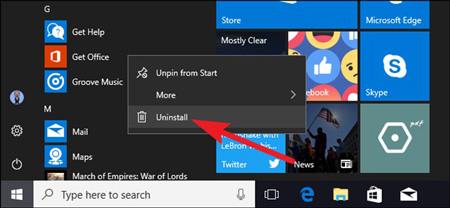
آموزش ویندوز 10
از این روش میتوان برای برنامههایی همچون Get Office ،Get Skype ،Get Started ،News ،Phone Companion و Sports استفاده کرد. همچنین برنامههایی که بهصورت خودکار توسط ویندوز 10 دانلود و نصب شدهاند، با این روش قابل حذف شدن هستند. از جمله این اپلیکیشنها میتوان به Candy Crush ،FarmVille ،TripAdviser ،Netflix و Pandora اشاره کرد. به یاد داشته باشید که بسیاری از برنامههای پیشفرض ویندوز 10 را نمی توان از این طریق حذف کرد.
استفاده از PowerShell برای حذف برنامههای از پیش نصب شده
شما میتوانید اکثر برنامههای پیشفرض ویندوز 10 را حذف کنید، حتی آنهایی که گزینه Uninstall برایشان تعریف نشده است. با استفاده از خط فرمان PowerShell ویندوز میتوان این کار را انجام داد. با این حال توجه داشته باشید که حتی با استفاده از این روش نیز نمیتوان برخی برنامههای از پیش نصب شده را حذف کرد. بهعنوان مثال اگر بخواهید اپلیکیشنهایی مانند Cortana و Edge را با این روش حذف کنید، پیغام خطایی را مبنی بر عدم امکان پاک شدن برنامه، دریافت خواهید کرد.
ابتدا PowerShell را با سطح دسترسی مدیر سیستم باز کنید. برای این منظور کلیدهای Windows+X را بفشارید، سپس گزینه (Windows PowerShell (Admin را انتخاب کنید.
توجه داشته باشید که اگر آپدیتهای ویندوز 10 را از بهار امسال تا کنون نصب نکردهاید، در این منو بهجای PowerShell، گزینه Command Prompt را مشاهده خواهید کرد. در این حالت، در منوی Start عبارت Powershell را تایپ کنید. سپس روی نتیجه کلیک راست کرده و گزینه Run as administrator را انتخاب نمایید.
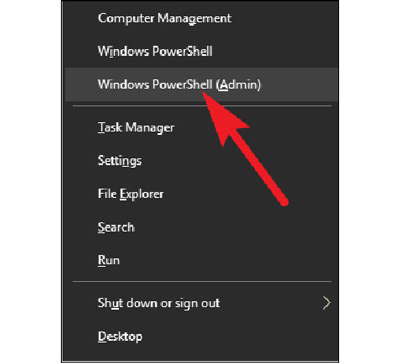
حذف برنامههای از پیش نصب شده ویندوز 10
حال با وارد کردن هر یک از دستورات زیر در محیط PowerShell و پس از آن فشردن کلید Enter، میتوانید برنامه مورد نظر را حذف کنید.
حذف برنامه 3D Builder:
Get-AppxPackage *3dbuilder* | Remove-AppxPackage
حذف ابزار Alarms and Clock:
Get-AppxPackage *windowsalarms* | Remove-AppxPackage
حذف برنامه ماشین حساب:
Get-AppxPackage *windowscalculator* | Remove-AppxPackage
حذف برنامههای Calendar و Mail:
Get-AppxPackage *windowscommunicationsapps* | Remove-AppxPackage
حذف برنامه دوربین (Camera):
Get-AppxPackage *windowscamera* | Remove-AppxPackage
حذف Get Office:
Get-AppxPackage *officehub* | Remove-AppxPackage
حذف Get Skype:
Get-AppxPackage *skypeapp* | Remove-AppxPackage
حذف Get Started:
Get-AppxPackage *getstarted* | Remove-AppxPackage
حذف برنامه Groove Music:
Get-AppxPackage *zunemusic* | Remove-AppxPackage
حذف برنامه Maps:
Get-AppxPackage *zunemusic* | Remove-AppxPackage
حذف ابزار News:
Get-AppxPackage *bingnews* | Remove-AppxPackage
حذف برنامه OneNote:
Get-AppxPackage *onenote* | Remove-AppxPackage
حذف Photos:
Get-AppxPackage *photos* | Remove-AppxPackage
حذف برنامه ضبط صدا (Voice Recorder):
Get-AppxPackage *soundrecorder* | Remove-AppxPackage
حذف اپلیکیشن پیشبینی وضعیت آب و هوا (Weather):
Get-AppxPackage *bingweather* | Remove-AppxPackage
منبع:itresan.com
اگر لینک دانلود، دمو یا هر بخش دیگری از این مطلب کار نمیکند، از طریق فرم زیر ما را مطلع کنید تا موضوع بررسی شود.












نظرات کاربران