
5 کاری که باید پس از نصب ویندوز 10 انجام دهید

فرآیند نصب ویندوز دشواری خاص خودش را دارد و از این رو کاربران سعی می کنند تا جای ممکن، از آن فرار کنند. این فرآیند تنها محدود به پیش بردن مراحل نصب نبوده و بعد از اتمام آن، تازه قسمت اصلی ماجرا فرا می رسد. در این مطلب به 5 فعالیت مهم که باید بلافاصله پس از نصب ویندوز 10 انجام دهید، اشاره می کنیم.
فرآیند نصب ویندوز دشواری خاص خودش را دارد و از این رو کاربران سعی می کنند تا جای ممکن، از آن فرار کنند. این فرآیند تنها محدود به پیش بردن مراحل نصب نبوده و بعد از اتمام آن، تازه قسمت اصلی ماجرا فرا می رسد. در این مطلب به 5 فعالیت مهم که باید بلافاصله پس از نصب ویندوز 10 انجام دهید، اشاره می کنیم.
آپدیت ویندوز
می دانیم آپدیت کردن ویندوز به حوصله زیاد کاربر نیاز دارد و باید وقت زیادی هم صرف آن شود. به همین دلیل هم اکثر کاربران تصمیم به فراموش کردن آپدیت سنتر ویندوز می گیرند.
از بین بردن باگ های احتمالی و دریافت جدیدترین پچ های امنیتی، دو موردی هستند که از اهمیت بالایی برخوردارند و باید کاربر را به سمت دکمه Update، ترغیب کنند. مطمئنا شما نمی خواهید سیستم خود را با ضعف تمام در برابر خطرات احتمالی موجود رها کنید؛ به همین دلیل هم پیشنهاد می کنیم اولین کاری که بعد از نصب ویندوز انجام می دهید، آپدیت کردن آن باشد.
تنظیمات ویندوز 10
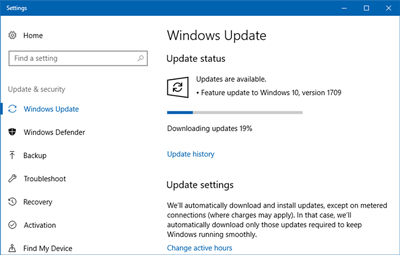
برای آپدیت ویندوز 10 مراحل زیر را دنبال کنید:
در منوی استارت، windows update را جستجو کرده و Windows Update settings را انتخاب کنید.
بر روی Check for updates کلیک کرده و منتظر بمانید. در صورت وجود آپدیت آن را انتخاب نمایید.
منتظر بمانید دانلود به پایان برسد.
در آخر کامپیوتر را ریستارت کنید تا تغییرات اعمال شود.
نصب درایورها
درایورها در واقع بخشی هستند که سخت افزار و نرم افزار سیستم شما را با هم هماهنگ می کنند. مایکروسافت همیشه در تلاش بوده تا ویندوز بتواند از جدیدترین درایورهای سیستم پشتیبانی کند؛ اما گاهی چنین چیزی اتفاق نمی افتد و خود کاربر باید دست به کار شود. عدم نصب درایور باعث ایجاد مشکلاتی مانند لگ و کندی در رابط و کار نکردن بخش خاصی از سیستم خواهد شد.
با توجه به موارد گفته شده، حتما پیشنهاد می کنیم بعد از نصب ویندوز 10 از نصب بودن درایورهای بخش های مختلف، مطمئن شوید. برای این کار می توانید از طریق Device Manager ویندوز اقدام و تمامی درایورها را مشاهده نمایید.
تنظیمات بعد از نصب ویندوز 10
نصب هر درایور از طریق سایت سازنده و یا اپ های مدیریت درایور، قابل انجام است. به این نکته هم توجه داشته باشید که هر سازنده معمولا برای درایورهای نصبی خود، آپدیت هایی به صورت دوره ای منتشر می کند و کاربر بهتر است همیشه از جدیدترین نسخه های موجود بر روی سیستم استفاده کند.
نصب برنامه های ضروری بعد از نصب ویندوز 10
با این که شاید اپ های پیش فرض موجود بر روی ویندوز کارتان را تا حد زیادی راه بیندازند، اما مطمئنا برای بسیاری از کاربران کافی نیستند. بدین منظور هم باید سراغ اپ های جانبی موجود در بخش های مختلف رفت و آن ها بر روی سیستم نصب نمود.
برنامه های محافظتی
نصب یک برنامه آنتی ویروس را پس از نصب ویندوز 10 هرگز فراموش نکنید. با این که ویندوز از سیستم امنیتی خودش با نام Windows Defender بهره می برد، اما نمی توان به طور کامل به آن اعتماد داشت و کل بخش محافظتی دستگاه را به دوش آن انداخت.
اپ های مختلفی در این زمینه برای ویندوز موجود بوده که می توانید از آن ها برای محافظت دستگاه خود استفاده نمایید. از طرفی هم پیشنهاد می کنیم، نسخه رایگان Malwarebytes را دانلود و به صورت هفتگی، محافظت سیستم را بررسی کنید.

ترفندهای ویندوز 10
برنامه مرورگر وب
مایکروسافت Edge آن قدرها هم بد نیست؛ اما فکر نمی کنیم با توجه به مشکلاتش کاربران زیادی به سمتش بروند. مرورگرهای فایرفاکس و گوگل کروم می توانند انتخاب خوبی برای مرورگر پیش فرض شما در ویندوز 10 باشند.
برنامه های مدیا
هیچ برنامه ای در این بخش توانایی مقابله با پلیر VLC را ندارد. پخش انواع کدک ها از فایل های صوتی و تصویری، قدرت این برنامه را در برابر پلیر پیش فرض ویندوز، نشان می دهد.
البته برنامه های دیگری هم مانند کلاسیک پلیر، KM Player و… در این زمینه وجود دارند که عملکرد بهتری نسبت به نسخه پیش فرض ویندوز از خود نشان می دهند.
برنامه های کاربردی مورد نیاز
تنها خودتان هستید که توانایی انتخاب برنامه های مورد نیازتان بر روی ویندوز را دارید. برای مثال می توان به برنامه های اجرا کننده PDF مانند Adobe Acrobat، برنامه های فشرده ساز مانند WinRAR، برنامه های مدیریت فضای ابری مانند دراپ باکس و بسیاری دیگر از این موارد، اشاره کرد.
تغییر تنظیمات پیش فرض ویندوز
معمولا همه آن دسته از تنظیماتی که ویندوز به صورت پیش فرض برای تان انجام داده، به نفع کاربر نیستند و بهتر است پیش از هر چیز و بعد از نصب ویندوز 10 آن ها را تغییر دهید. در ادامه به چند موردی که حتما باید تغییرشان دهید، اشاره می کنیم:
تغییر اپ های پیش فرض
در منوی استارت، default app را تایپ کرده و گزینه Default app settings را انتخاب نمایید.
اپ های مورد نظر برای بخش های موجود را انتخاب کنید.
در بخش پایینی بر روی Choose default apps by file type کلیک کنید تا تایپ فایل های بیشتری را در دسترس داشته باشید.
غیرفعال کردن اپ ها از استارتاپ
با فشردن کلید ترکیبی Ctrl + Shift + Esc، تسک منیجر را اجرا کنید.
More details را انتخاب نمایید.
Startup را انتخاب نمایید.
بر روی هر اپی که نمی خواهید در پس زمینه اجرا گردد، کلیک راست کرده و گزینه Disable را انتخاب کنید.
ایجاد تغییرات در Appearance
در منوی استارت عبارت adjust appearance را نوشته و پس از آن گزینه Adjust the appearance and performance of Windows را انتخاب کنید.
در صفحه باز شده می توانید دو گزینه Let Windows choose what’s best for my computer و Adjust for best performance را برگزینید. مورد اول شرایط ویندوز را با توجه به توانایی سیستم بهینه می سازد. مورد دوم تمامی فعالیت های سنگین ویندوز را غیرفعال خواهد کرد.
تنظیم بخش پاور ویندوز
در این بخش می توانید نحوه استفاده سیستم از انرژی را تعیین کنید تا بهترین بازده را داشته باشید. برای این کار مراحل زیر را دنبال کنید:
در منوی استارت، power plan را سرچ کرده و گزینه Choose a power plan را برگزینید.
پلن مورد نظر برای حفظ انرژی را انتخاب نمایید و در آخر بر روی Change plan settings کلیک کنید.
بر روی Change advanced power setting کلیک کنید.
تغییرات مورد نیاز در بخش های مختلف سیستم را اعمال و در آخر بر روی OK کلیک نمایید.
بررسی بخش های امنیتی
این که سیستم عامل ویندوز به صورت خودکار اطلاعاتی را از شما ذخیره و حفظ می کند، کاملا درست است. از همین رو بهتر است برای جلوگیری از این قبیل فعالیت ها، به بخش های امنیتی ویندوز سری بزنید. این بخش ها در منوی تنظیمات با عناوین زیر مشخص شدهاند:
General privacy settings
Telemetry privacy settings
Microsoft account privacy settings
Cortana privacy settings
Windows Store privacy settings
برای بکاپ گیری سیستم خود برنامه ریزی کنید
فرض کنید سیستم تان ویروسی شده و تمامی اطلاعات آن از بین رفته است. در این وضعیت در صورتی که از داده ها بکاپ نداشته باشید، نمی توانید هیچ کاری انجام دهید. بهتر است از همان روزهای اول به فکر یک برنامه بکاپ گیری قوی برای ویندوز باشید و یا از بخش Backup Settings خود ویندوز اقدام نمایید.
منبع:click.ir
اگر لینک دانلود، دمو یا هر بخش دیگری از این مطلب کار نمیکند، از طریق فرم زیر ما را مطلع کنید تا موضوع بررسی شود.












نظرات کاربران