
نحوه سفارشیسازی نشانگر ماوس در ویندوز ۱۱

در این مطلب از مجله پرستو نحوه شخصی سازی نشانگر ماوس در ویندوز 11 را به شما آموزش می دهیم. ویندوز 11 به طور پیش فرض طرح بندی های نشانگر ماوس مختلفی را ارائه می دهد، اما می توانید از طرح بندی های سفارشی دانلود شده از وب نیز استفاده کنید.
در ویندوز 11 و برخی از نسخههای بهروز شدهی ویندوز 10 (از سال 2019 به بعد)، میتوانید نشانگر ماوس خود را تغییر دهید. با چند کلیک ساده در منوی «بلوتوث و سایر دستگاهها» در تنظیمات، میتوانید رنگ و اندازه نشانگر ماوس خود را سفارشی کنید.
نشانگر ماوس سفید کلاسیک یک عنصر استاندارد کاربری در سیستمعامل ویندوز است. با این حال، این به این معنا نیست که شما نمیتوانید آن را تغییر دهید. امکان شخصیسازی نشانگر ماوس که ابتدا در ویندوز 10 معرفی شد، در ویندوز 11 نیز در دسترس است.
روش اول: نشانگر ماوس را در ویندوز 11 از Accessibility سفارشی کنید
مرحله 1: کلید Windows + I را همزمان فشار دهید تا مستقیماً به تنظیمات رایانه شخصی ویندوز 11 خود بروید.
مرحله 2: روی گزینه Accessibility در نوار کناری سمت چپ کلیک کنید.

روی Accessbibility در سمت چپ کلیک کنید
مرحله 3: Mouse printer and touch را انتخاب کنید.

روی نشانگر ماوس کلیک کرده و لمس کنید
مرحله 4: یک سبک اشاره گر ماوس را که می خواهید انتخاب کنید و می توانید اندازه ماوس خود را تنظیم کنید. پس از تنظیم، نشانگر ماوس در ویندوز 11 سبک و اندازه تغییر کرده است.

تغییر سبک و اندازه نشانگر ماوس
مرحله 5: همچنین می توانید رنگ ماوس مورد نظر خود را انتخاب کرده و روی Done کلیک کنید.

رنگ اشاره گر ماوس را انتخاب کنید
خوب، برای تغییر مکاننمای ماوس در ویندوز 11، میتوانید روی Mouse در قسمت Related settings کلیک کنید.

Task Manager را با فشار دادن همزمان Ctrl+Alt+Delete باز کنید
سپس به پایین بروید تا روی Additional mouse settings کلیک کنید.

روی Additional mouse settings کلیک کنید
در صفحه پاپ آپ Mouse Properties، روی تب Pointers کلیک کنید. پس از آن، می توانید طرح ماوس خود را انتخاب کرده و روی Apply کلیک کنید. می توانید به سفارشی کردن نشانگر ماوس خود ادامه دهید، سپس برای تکمیل روی OK کلیک کنید.

طرح اشاره گر ماوس را سفارشی کنید و آن را اعمال کنید
روش دوم: نشانگر ماوس را در ویندوز 11 از کنترل پنل سفارشی کنید
مرحله 1: کنترل پنل را در نوار جستجو در ویندوز 11 جستجو کنید و آن را باز کنید.
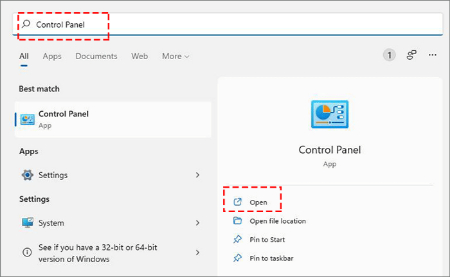
کنترل پنل را جستجو کنید و آن را باز کنید
مرحله 2: روی Ease of Access در صفحه کنترل پنل کلیک کنید.

در صفحه کنترل پنل بر روی Ease of Access کلیک کنید
مرحله 3: در بخش Ease of Access Center بر روی Change how you mouse works کلیک کنید.

روی Change how you mouse works کلیک کنید
مرحله 4: سپس می توانید به صفحه Make the mouse easier to use بروید. انتخاب کنید کدام یک از اشاره گر ماوس را می خواهید رنگ و اندازه آن را تغییر دهید. در آخر روی Apply کلیک کنید، سپس برای تکمیل روی OK کلیک کنید.

تغییر رنگ و اندازه نشانگرهای ماوس در ویندوز 11
به این صورت است که نشانگر ماوس را در ویندوز 11 تغییر دهید، اگر می خواهید نشانگر ماوس را مطابق با اولویت خود تغییر دهید، به دنبال این دو روش می توانید اندازه و سبک نشانگر ماوس را در ویندوز 11 تغییر دهید.
سخن پایانی
امروزه، شخصیسازی رایانههای شخصی به امری رایج تبدیل شده است و ویندوز 11 نیز از این قاعده مستثنی نیست. یکی از جنبههای قابلتوجه این سیستمعامل، امکان تغییر ظاهر نشانگر ماوس است. با استفاده از روشهای ارائه شده در این مقاله، میتوانید به راحتی نشانگر ماوس خود را در ویندوز 11 مطابق با سلیقه و نیازتان تغییر دهید.
اگر لینک دانلود، دمو یا هر بخش دیگری از این مطلب کار نمیکند، از طریق فرم زیر ما را مطلع کنید تا موضوع بررسی شود.












نظرات کاربران