
بازنشانی ویندوز 11 در چند دقیقه؛ راهنمای کامل و ساده
ریست کردن کامپیوتر به تنظیمات کارخانه میتواند مشکلات نرمافزاری را برطرف کند یا دستگاه را برای فروش آماده سازد. ریست فکتوری ویندوز 11 فرآیندی ساده اما مهم است که نیاز به دقت دارد. در این مطلب از مجله اینترنتی پرستو، راهنمای کامل این فرآیند را ارائه میدهیم.
بازنشانی کارخانهای ویندوز 11 معمولاً آخرین راهحل برای رفع مشکلات مداوم یا فایلهای خراب است، اما اگر قصد فروش کامپیوتر خود را دارید نیز توصیه میشود. همچنین، این کار میتواند تنظیمات تغییر یافته توسط برنامههایی که دیگر استفاده نمیکنید را پاک کند. اگرچه ممکن است این فرآیند ترسناک به نظر برسد، پس از یادگیری نحوه بازنشانی ویندوز 11 به تنظیمات کارخانه، متوجه خواهید شد که اغلب میتوان آن را بدون آسیب به فایلهایتان انجام داد.
راههای ریست فکتوری ویندوز 11
گزینه 1: بازنشانی ویندوز 11 به تنظیمات کارخانه از منوی تنظیمات
این روش سادهترین راه است اگر همچنان بتوانید از یک حساب کاربری به تنظیمات دسترسی پیدا کنید. همچنین به شما امکان میدهد انتخاب کنید که همه چیز را پاک کنید یا فایلها را نگه دارید.
مرحله 1: تنظیمات را باز کنید (کلیدهای «ویندوز + I»).
مرحله 2: در سمت چپ به تب «System» بروید، سپس به پایین اسکرول کنید و (Recovery) را انتخاب کنید.
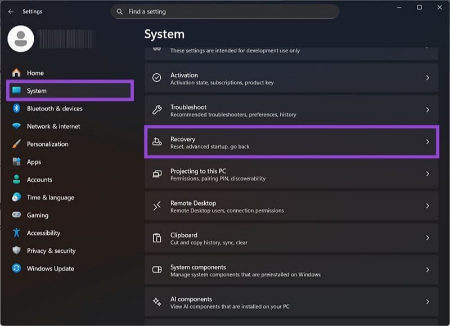
منوی تنظیمات ویندوز 11 برای شروع فرآیند ریست فکتوری
مرحله 3: روی «بازنشانی پیسی» (Reset PC) کلیک کنید.
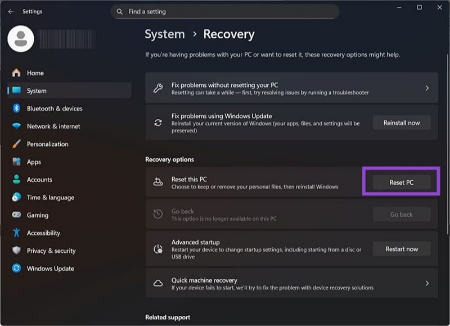
کلیک روی Reset PC برای ریست فکتوری
مرحله 4: در منوی باز شده، اگر میخواهید کامپیوتر را کاملاً پاک کنید، گزینه (Remove everything) را انتخاب کنید یا برای حفظ فایلهای شخصی ذخیرهشده در پوشههای کاربر، گزینه «نگه داشتن فایلهای من» (Keep my files) را انتخاب کنید (با این حال، برخی فایلهای برنامه ممکن است حذف شوند).
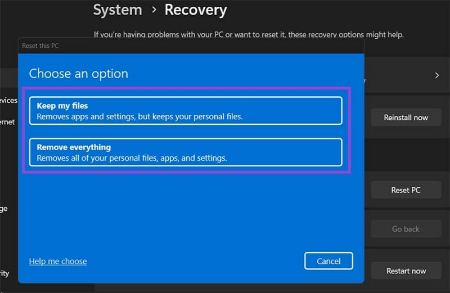
گزینه Keep my files و Remove everything در فرآیند ریست
مرحله 5: روش نصب مجدد را انتخاب کنید. گزینه نصب ابری (Cloud install) سریعتر است و آخرین نسخه ویندوز را دانلود میکند، اما نیاز به اتصال مداوم به اینترنت دارد (که ممکن است برای لپتاپها مشکلساز باشد، زیرا رمزهای عبور وایفای اغلب حذف میشوند). گزینه نصب محلی (Local install) از فایلهای موجود استفاده میکند تا نسخهای که در حال حاضر دارید را نصب کند.
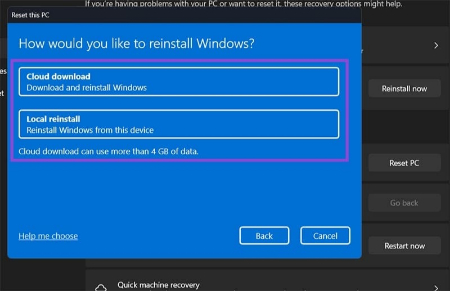
روش نصب مجدد را انتخاب کنید
مرحله 6: دستورالعملها را دنبال کنید و منتظر تکمیل فرآیند باشید. میتوانید با گزینههای «تنظیمات پیشرفته» (Advanced settings) تنظیمات را تغییر دهید تا زمانی که به دکمه «بازنشانی» (Reset) برسید. با کلیک روی این دکمه، فرآیند آغاز میشود. این کار ممکن است مدتی طول بکشد.
مرحله 7: ویندوز بهطور خودکار ریاستارت میشود و شما را از طریق فرآیند ایجاد حساب کاربری راهنمایی میکند. میتوانید اطلاعات حساب مایکروسافت خود را وارد کنید و ادامه دهید.
گزینه 2: بازنشانی ویندوز 11 به تنظیمات کارخانه بدون ورود به سیستم
اگر از دستگاه خود قفل شدهاید، میتوانید با انجام بازنشانی سخت (Hard reset) از محیط بازیابی ویندوز این مشکل را دور بزنید. این روش نیز امکان حفظ دادههای شما را فراهم میکند، اما اگر بعداً نتوانید وارد سیستم شوید، ممکن است کمک زیادی نکند، بنابراین بازنشانی سخت معمولاً مفیدتر است.
مرحله 1: از منوی ورود، روی دکمه پاور کلیک کنید، سپس کلید «Shift» را نگه دارید و «ریاستارت» (Restart) را انتخاب کنید.
مرحله 2: هنگام ریاستارت، ویندوز باید منوی شروع پیشرفته (Advanced start menu) را نمایش دهد. گزینه «عیبیابی» (Troubleshoot) را انتخاب کنید.
مرحله 3: گزینه «بازنشانی این پیسی» (Reset this PC) را انتخاب کنید.
مرحله 4: انتخاب کنید که آیا میخواهید فایلهای خود را نگه دارید یا خیر، سپس مشخص کنید که میخواهید از دانلود محلی یا دانلود ابری استفاده کنید.
مرحله 5: از شما پرسیده میشود که آیا میخواهید درایو را کاملاً پاک کنید. این گزینه اطمینان میدهد که فایلها بعداً قابل بازیابی نباشند و اگر قصد فروش کامپیوتر را دارید، باید این گزینه را انتخاب کنید.
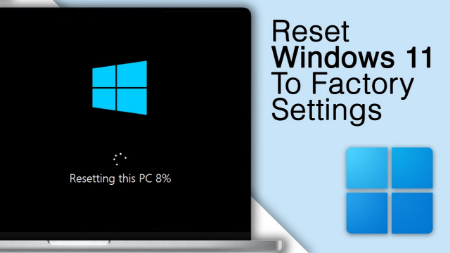
آموزش گامبهگام ریست فکتوری در ویندوز 11
سوالات متداول
1. آیا بازنشانی کارخانهای ویندوز 11 تمام دادههای من را حذف میکند؟
خیر، اگر گزینه «نگه داشتن فایلهای من» (Keep my files) را انتخاب کنید، فایلهای شخصی ذخیرهشده در پوشههای کاربر (مانند اسناد، تصاویر و ویدئوها) حفظ میشوند. با این حال، برنامهها و تنظیمات حذف خواهند شد. اگر گزینه «حذف همه چیز» (Remove everything) را انتخاب کنید، تمام دادهها پاک میشوند.
2. آیا برای بازنشانی کارخانهای به اتصال اینترنت نیاز دارم؟
اگر گزینه نصب ابری (Cloud install) را انتخاب کنید، بله، نیاز به اتصال اینترنت دارید. اما با گزینه نصب محلی (Local install)، میتوانید بدون اینترنت بازنشانی را انجام دهید.
3. چقدر طول میکشد تا ویندوز 11 به تنظیمات کارخانه بازنشانی شود؟
بسته به سختافزار دستگاه و روش انتخابشده (ابری یا محلی)، فرآیند ممکن است بین 30 دقیقه تا چند ساعت طول بکشد.
4. آیا پس از بازنشانی نیاز به نصب مجدد درایورها دارم؟
در بیشتر موارد، ویندوز 11 بهطور خودکار درایورهای موردنیاز را نصب میکند. با این حال، برای سختافزارهای خاص (مانند کارت گرافیک یا دستگاههای جانبی)، ممکن است لازم باشد درایورها را بهصورت دستی دانلود و نصب کنید.
5. اگر رمز عبور حساب مایکروسافت خود را فراموش کرده باشم چه کنم؟
اگر نمیتوانید وارد حساب مایکروسافت خود شوید، میتوانید از گزینه بازنشانی بدون ورود (گزینه 2) استفاده کنید. همچنین، میتوانید رمز عبور خود را از طریق وبسایت مایکروسافت بازیابی کنید.
6. آیا بازنشانی کارخانهای مشکلات عملکرد را برطرف میکند؟
بله، بازنشانی کارخانهای میتواند مشکلات ناشی از فایلهای خراب، تنظیمات نادرست یا نرمافزارهای مخرب را برطرف کند، اما بهعنوان آخرین راهحل استفاده میشود.
7. آیا میتوانم فقط یک درایو خاص (مثلاً درایو C) را بازنشانی کنم؟
خیر، بازنشانی کارخانهای کل سیستم را تحت تأثیر قرار میدهد. اگر میخواهید فقط یک درایو را پاک کنید، باید بهصورت دستی آن را فرمت کنید.
جمعبندی
ریست فکتوری ویندوز 11 روشی مؤثر برای رفع مشکلات نرمافزاری، بهبود عملکرد سیستم یا آمادهسازی دستگاه برای فروش است. با دو روش اصلی از طریق منوی تنظیمات یا محیط بازیابی، میتوانید فایلهای خود را حفظ کرده یا همهچیز را پاک کنید. پیش از شروع، حتماً از دادههای مهم نسخه پشتیبان تهیه کنید و کلیدهای مجوز نرمافزار را یادداشت کنید.
اگر لینک دانلود، دمو یا هر بخش دیگری از این مطلب کار نمیکند، از طریق فرم زیر ما را مطلع کنید تا موضوع بررسی شود.












نظرات کاربران