
چطور امنیت و حریم خصوصی گوشی اندروید را افزایش دهیم؟ ۱۵ روش کاربردی برای محافظت از اطلاعات شخصی
برای افزایش امنیت و حفظ حریم خصوصی گوشی اندروید، لازم است تنظیمات امنیتی دستگاه را بهدرستی مدیریت کنید. در این مطلب با ۱۵ روش کاربردی از جمله فعالسازی Google Play Protect، مدیریت دسترسی برنامهها، استفاده از رمز عبور قوی، تأیید دومرحلهای حساب گوگل و قابلیتهای محافظت در برابر سرقت آشنا میشوید تا از اطلاعات شخصی خود در برابر تهدیدهای امنیتی محافظت کنید.
گوشیهای هوشمند امروزی به بخش جداییناپذیر زندگی روزمره تبدیل شدهاند. کاربران بخش زیادی از اطلاعات شخصی خود، از تصاویر و پیامها گرفته تا اطلاعات بانکی، رمزهای عبور، اسناد کاری و حسابهای اینترنتی را در تلفن همراه نگهداری میکنند. همین موضوع باعث شده امنیت گوشی اندروید و محافظت از حریم خصوصی به یکی از مهمترین دغدغههای کاربران تبدیل شود.
یک برنامه مخرب، رمز عبور ضعیف، اتصال به شبکه وایفای ناشناس یا دسترسی غیرضروری اپلیکیشنها به اطلاعات شخصی میتواند زمینه سوءاستفاده از دادههای کاربران را فراهم کند. حتی در شرایطی که گوشی به سرقت نمیرود، ممکن است یک اپلیکیشن با مجوزهای غیرضروری اطلاعات بیشتری از آنچه برای عملکرد خود نیاز دارد جمعآوری کند.
اندروید ابزارهای متعددی برای مقابله با این تهدیدها در اختیار کاربران قرار میدهد. قابلیتهایی مانند Google Play Protect، مدیریت مجوز برنامهها، احراز هویت دومرحلهای، Private Space و محافظت در برابر سرقت میتوانند سطح امنیت دستگاه را افزایش دهند.
در این آموزش، ۱۵ روش کاربردی برای افزایش امنیت و حریم خصوصی گوشی اندروید را بررسی میکنیم و نحوه فعالسازی هر قابلیت را بهصورت مرحلهبهمرحله توضیح میدهیم.
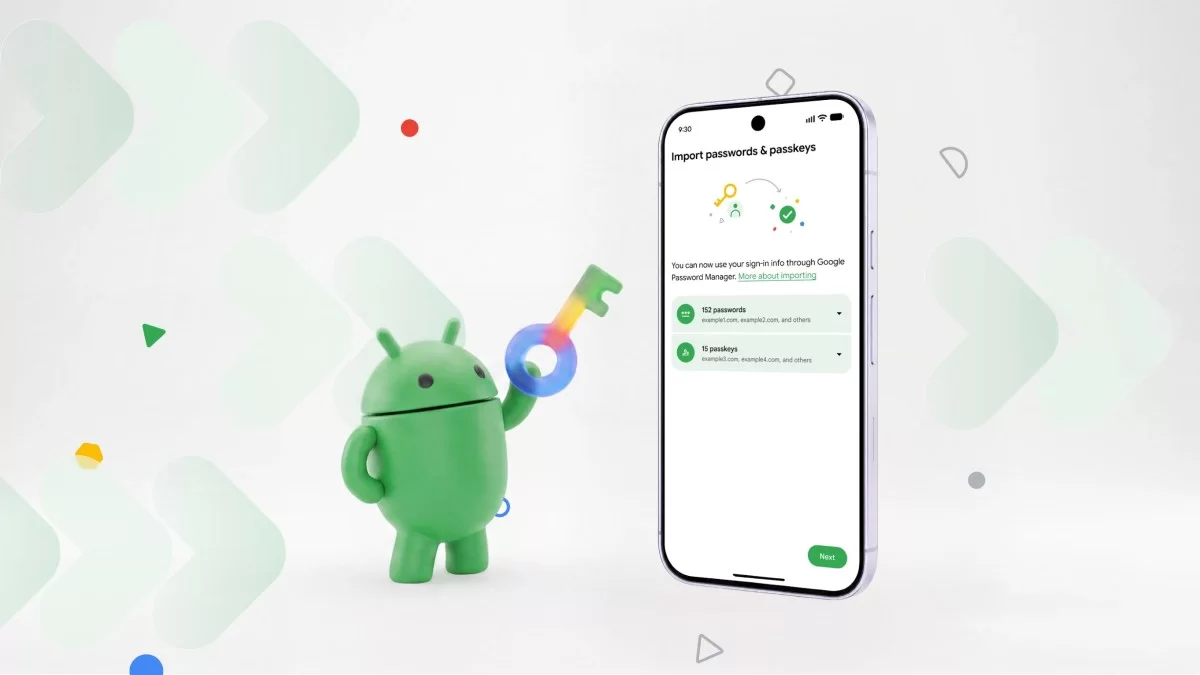
۱. برای قفل صفحه گوشی از رمز عبور مطمئن استفاده کنید
اولین و مهمترین اقدام برای محافظت از اطلاعات گوشی اندروید، انتخاب یک روش قفل صفحه مطمئن است. اگر تلفن همراه شما بدون رمز عبور یا با یک الگوی ساده محافظت شود، افرادی که به دستگاه دسترسی فیزیکی پیدا میکنند ممکن است بتوانند به اطلاعات شخصی شما دسترسی داشته باشند.
اندروید چند روش برای قفل کردن صفحه در اختیار کاربران قرار میدهد:
- PIN یا رمز عددی
- Password یا رمز عبور ترکیبی
- Pattern یا الگوی تصویری
- Fingerprint یا اثر انگشت
- Face Unlock یا تشخیص چهره
برای افزایش امنیت، استفاده از یک پین حداقل ۶ رقمی یا رمز عبوری طولانی و غیرقابل حدس توصیه میشود. از انتخاب شمارههایی مانند تاریخ تولد، شماره تلفن یا اعداد متوالی خودداری کنید.
برای فعال کردن قفل صفحه، وارد تنظیمات گوشی شوید و مسیر زیر را دنبال کنید:
Settings > Security & Privacy > Device Unlock > Screen Lock
در بعضی گوشیها، این گزینه در مسیر Lock Screen قرار دارد.
اگر دستگاه از حسگر اثر انگشت پشتیبانی میکند، میتوانید آن را نیز فعال کنید. البته امنیت روشهای تشخیص چهره در همه گوشیها یکسان نیست و نباید تصور کنید هر نوع Face Unlock بهاندازه اثر انگشت یا رمز عبور مقاوم است.
۲. اندروید و بهروزرسانیهای امنیتی را جدی بگیرید
یکی از مهمترین راههای جلوگیری از نفوذ به گوشی، نصب بهروزرسانیهای رسمی سیستمعامل است. شرکتهای سازنده گوشی و گوگل بهصورت دورهای وصلههای امنیتی منتشر میکنند تا آسیبپذیریهای شناساییشده در سیستمعامل و اجزای نرمافزاری دستگاه برطرف شوند.
گاهی یک آسیبپذیری امنیتی میتواند به مهاجمان اجازه دهد بدون اطلاع کاربر به بخشهایی از دستگاه دسترسی پیدا کنند. نصب بهروزرسانیهای امنیتی احتمال سوءاستفاده از چنین مشکلاتی را کاهش میدهد.
برای بررسی نسخه اندروید و بهروزرسانیهای موجود، مسیر زیر را بررسی کنید:
Settings > System > Software Update
در گوشیهای سامسونگ معمولاً باید وارد مسیر زیر شوید:
Settings > Software Update > Download and Install
همچنین در بخش تنظیمات امنیتی، وضعیت Google Play System Update را بررسی کنید. این بهروزرسانیها با آپدیت کامل سیستمعامل تفاوت دارند و بخشهایی از مؤلفههای امنیتی اندروید را بهروزرسانی میکنند.
نکته مهم این است که صرفاً نصب آخرین نسخه اندروید کافی نیست. تاریخ Security Update نیز اهمیت دارد. اگر سازنده گوشی دیگر وصلههای امنیتی منتشر نمیکند، دستگاه ممکن است در برابر آسیبپذیریهای جدید محافظت کافی نداشته باشد.
۳. دسترسی برنامهها به اطلاعات شخصی را مدیریت کنید
یکی از مهمترین بخشهای حریم خصوصی در اندروید، مدیریت مجوزهای اپلیکیشنها است.
بسیاری از برنامهها هنگام نصب یا اولین اجرا درخواست دسترسی به اطلاعات مختلفی مانند دوربین، میکروفون، مخاطبان، موقعیت مکانی، تصاویر و فایلهای گوشی را نمایش میدهند.
برخی از این دسترسیها برای عملکرد برنامه ضروری هستند، اما بعضی دیگر ممکن است هیچ ارتباطی با وظیفه اصلی اپلیکیشن نداشته باشند.
برای مثال، یک ماشینحساب ساده به دسترسی دائمی به مخاطبان یا موقعیت مکانی نیاز ندارد. همچنین یک برنامه ویرایش عکس لزوماً نباید همیشه به میکروفون گوشی دسترسی داشته باشد.
برای بررسی مجوزها وارد تنظیمات شوید:
Settings > Security & Privacy > Privacy > Permission Manager
در این قسمت میتوانید مجوزها را براساس نوع دسترسی مشاهده کنید و ببینید کدام برنامهها به دوربین، میکروفون، موقعیت مکانی یا اطلاعات دیگر دسترسی دارند.
پیشنهاد میشود برای هر برنامه فقط مجوزهای ضروری را فعال نگه دارید.
برای دسترسی به موقعیت مکانی نیز در صورت امکان گزینه Allow only while using the app را انتخاب کنید تا برنامه فقط هنگام استفاده از آن به موقعیت شما دسترسی داشته باشد.
۴. از Google Play Protect برای شناسایی برنامههای مخرب استفاده کنید
گوگل برای افزایش امنیت دستگاههای اندرویدی قابلیتی به نام Google Play Protect ارائه کرده است. این سرویس برنامههای نصبشده روی گوشی را بررسی میکند و در صورت شناسایی رفتارهای مشکوک یا اپلیکیشنهای مخرب به کاربر هشدار میدهد.
یکی از مزایای Play Protect این است که فقط به برنامههای دانلودشده از گوگل پلی محدود نمیشود و میتواند اپلیکیشنهایی را که از منابع دیگر نصب شدهاند نیز بررسی کند.
برای فعال بودن این قابلیت مراحل زیر را انجام دهید:
۱. فروشگاه Google Play را باز کنید.
۲. روی تصویر پروفایل خود در بالای صفحه ضربه بزنید.
۳. گزینه Play Protect را انتخاب کنید.
۴. وارد تنظیمات Play Protect شوید.
۵. مطمئن شوید گزینه Scan apps with Play Protect فعال است.
۶. با انتخاب Scan، بررسی امنیتی برنامههای نصبشده را اجرا کنید.
Google Play Protect بهصورت دورهای برنامهها را بررسی میکند و در صورت شناسایی تهدید میتواند درباره غیرفعال کردن یا حذف برنامه خطرناک هشدار دهد.
با این حال، این ابزار جایگزین رعایت اصول امنیتی نیست. بهتر است برنامهها را از منابع معتبر دریافت کنید و به هشدارهای امنیتی اندروید بیتوجه نباشید.
۵. دسترسی برنامهها به موقعیت مکانی را محدود کنید
اطلاعات موقعیت مکانی یکی از دادههای حساس کاربران است. اپلیکیشنها ممکن است از این اطلاعات برای ارائه خدمات، نمایش تبلیغات هدفمند یا تحلیل رفتار کاربران استفاده کنند.
برای مثال، برنامه مسیریابی هنگام استفاده از خدمات خود به موقعیت مکانی نیاز دارد، اما یک بازی ساده یا ابزار ویرایش عکس معمولاً به دسترسی دائمی به GPS احتیاج ندارد.
برای مدیریت این دسترسی وارد مسیر زیر شوید:
Settings > Location > App Location Permissions
در این قسمت میتوانید وضعیت دسترسی برنامهها را مشاهده و تغییر دهید.
گزینههای اصلی عبارتاند از:
- Allow all the time برای دسترسی دائمی
- Allow only while using the app برای دسترسی هنگام استفاده
- Ask every time برای درخواست مجوز در هر بار استفاده
- Don't allow برای مسدود کردن دسترسی
یکی دیگر از تنظیمات مهم، گزینه Use precise location است. این قابلیت به برنامه اجازه میدهد موقعیت دقیق شما را دریافت کند.
اگر یک اپلیکیشن فقط به موقعیت تقریبی نیاز دارد، بهتر است دسترسی موقعیت دقیق را برای آن غیرفعال کنید.
۶. قابلیت Find Hub را برای پیدا کردن گوشی گمشده فعال کنید
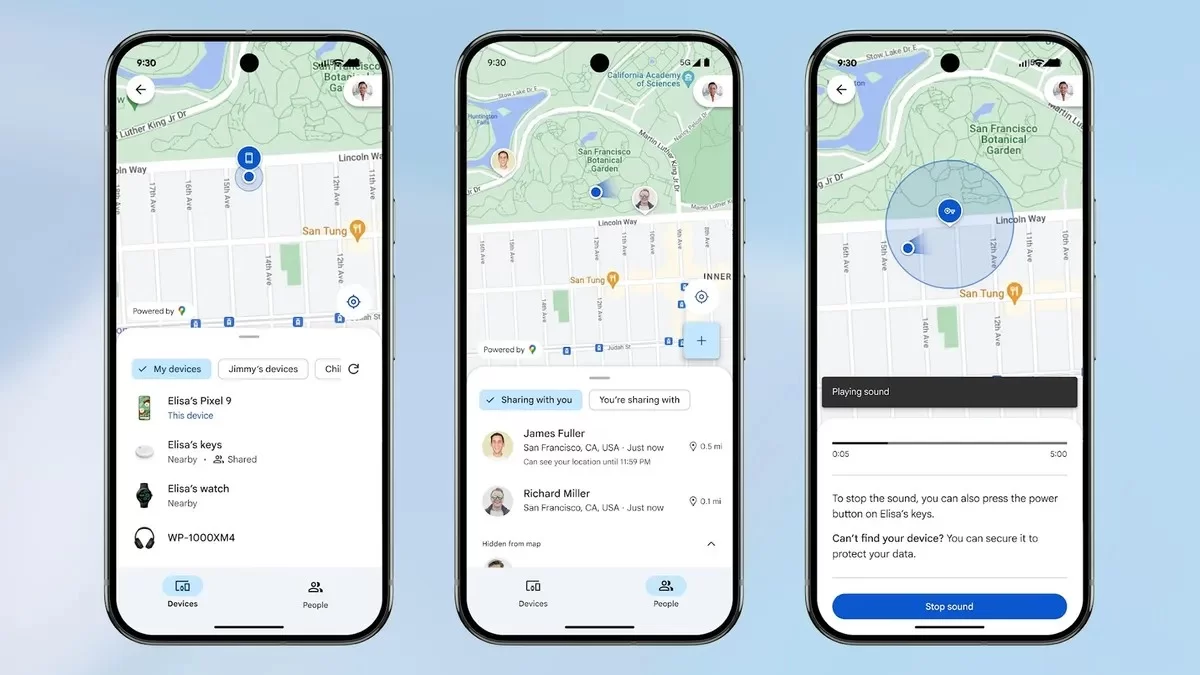
گم شدن یا سرقت گوشی میتواند اطلاعات شخصی کاربران را در معرض خطر قرار دهد. گوگل برای مدیریت این شرایط سرویس Find Hub را ارائه کرده است که پیشتر با نام Find My Device شناخته میشد.
با استفاده از این سرویس میتوانید موقعیت دستگاه خود را روی نقشه مشاهده کنید، صدای هشدار پخش کنید، گوشی را از راه دور قفل کنید یا در شرایط ضروری اطلاعات آن را پاک کنید.
برای بررسی تنظیمات این قابلیت وارد بخش تنظیمات گوشی شوید و به قسمت Google مراجعه کنید. سپس در بخش All services، گزینه Find Hub را پیدا کنید.
فعال بودن سرویس مکانیابی، اتصال دستگاه به حساب گوگل و تنظیمات مربوط به پیدا کردن دستگاه اهمیت زیادی دارند.
برای استفاده از سرویس نیز میتوانید به نشانی زیر مراجعه کنید:
https://android.com/find
نکته امنیتی مهم: اگر گوشی شما گم یا سرقت شد، ابتدا از امکان قفل کردن دستگاه استفاده کنید. پاک کردن اطلاعات باید زمانی انجام شود که احتمال بازیابی گوشی کم است یا اطلاعات حساس شما در معرض خطر قرار گرفتهاند. پس از پاک کردن دستگاه، امکان ردیابی آن ممکن است محدود شود.
۷. تأیید دومرحلهای حساب گوگل را فعال کنید
امنیت گوشی فقط به محافظت از خود دستگاه محدود نمیشود. حساب گوگل نیز اهمیت زیادی دارد، زیرا اطلاعات سرویسهایی مانند Gmail، Google Photos، Google Drive و بسیاری از اپلیکیشنهای دیگر به آن متصل هستند.
اگر فردی به رمز عبور حساب گوگل شما دسترسی پیدا کند، ممکن است بتواند اطلاعات ذخیرهشده در این سرویسها را مشاهده کند.
فعال کردن Two-Step Verification یا تأیید دومرحلهای، یک لایه امنیتی دیگر به فرایند ورود اضافه میکند.
برای فعالسازی مراحل زیر را انجام دهید:
۱. وارد حساب گوگل خود شوید.
۲. به نشانی https://myaccount.google.com/security مراجعه کنید.
۳. بخش How you sign in to Google را پیدا کنید.
۴. گزینه 2-Step Verification را انتخاب کنید.
۵. مراحل تأیید هویت را طبق راهنمای گوگل تکمیل کنید.
برای تأیید ورود میتوانید از اعلان امنیتی گوگل، برنامههای تولید کد یکبارمصرف مانند Google Authenticator یا کلید امنیتی استفاده کنید.
استفاده از Passkey نیز گزینه مناسبی برای ورود امنتر است. این فناوری بهجای رمز عبور سنتی از روشهایی مانند اثر انگشت، تشخیص چهره یا قفل صفحه دستگاه برای تأیید هویت استفاده میکند.
توصیه میشود کدهای بازیابی حساب را نیز در محلی امن و جدا از گوشی نگهداری کنید. هیچگاه کدهای تأیید ورود را برای افراد دیگر ارسال نکنید.
۸. هنگام اتصال به وایفای عمومی مراقب باشید
شبکههای وایفای عمومی در فرودگاهها، هتلها، مراکز خرید و کافهها همیشه قابل اعتماد نیستند. در بعضی شرایط ممکن است مهاجمان با ایجاد شبکههای جعلی یا دستکاری ارتباطات ناامن، کاربران را به صفحات تقلبی هدایت کنند.
برای کاهش خطر هنگام استفاده از این شبکهها، چند نکته را رعایت کنید:
- به شبکههای ناشناس و بدون هویت مشخص متصل نشوید.
- هنگام اتصال به وایفای عمومی، از انجام فعالیتهای حساس در صفحات و سرویسهای غیرمطمئن خودداری کنید.
- قابلیت اتصال خودکار به شبکههای عمومی را غیرفعال کنید.
- پس از خروج از مکانهای عمومی، شبکههای وایفای غیرضروری ذخیرهشده را حذف کنید.
- از سرویسهای اینترنتی دارای ارتباط HTTPS استفاده کنید.
استفاده از VPN معتبر نیز میتواند در برخی شرایط با رمزنگاری ارتباط میان دستگاه و سرور VPN، از ترافیک اینترنتی شما در برابر شنود در شبکه محلی محافظت کند.
البته VPN بهتنهایی امنیت کامل ایجاد نمیکند و نمیتواند جلوی نصب بدافزار، فیشینگ یا سرقت اطلاعات ورود را بگیرد. همچنین انتخاب ارائهدهنده معتبر اهمیت زیادی دارد، زیرا ترافیک اینترنت شما از سرور همان سرویس عبور میکند.
۹. دسترسی به دوربین و میکروفون را کنترل کنید
دوربین و میکروفون از حساسترین بخشهای گوشی هستند. اگر یک اپلیکیشن غیرمطمئن به این امکانات دسترسی داشته باشد، ممکن است حریم خصوصی کاربران را تهدید کند.
اندروید در نسخههای جدید امکان مدیریت سریع دسترسی به دوربین و میکروفون را فراهم کرده است.
برای مدیریت این قابلیت وارد مسیر زیر شوید:
Settings > Security & Privacy > Privacy > Privacy Controls
در این بخش میتوانید دسترسی عمومی برنامهها به دوربین و میکروفون را فعال یا غیرفعال کنید. همچنین امکان مدیریت جداگانه مجوز هر برنامه از طریق Permission Manager وجود دارد.
یکی دیگر از قابلیتهای امنیتی اندروید، نمایش نشانگر سبز در قسمت بالای صفحه هنگام استفاده یک برنامه از دوربین یا میکروفون است.
با ضربه زدن روی این نشانگر، در دستگاههای پشتیبانیشده میتوانید اطلاعات بیشتری درباره برنامه استفادهکننده از این امکانات مشاهده کنید.
اگر متوجه شدید برنامهای بدون دلیل مشخص از دوربین یا میکروفون استفاده میکند، مجوز آن را بررسی و در صورت لزوم غیرفعال کنید.
۱۰. از نصب برنامهها و فایلهای APK ناشناس خودداری کنید
نصب برنامه از منابع خارج از گوگل پلی یکی از روشهای رایج انتشار بدافزارهای اندرویدی است. برخی فایلهای APK با ظاهر برنامههای کاربردی، بازی یا ابزارهای رایگان منتشر میشوند، اما ممکن است پس از نصب اطلاعات شخصی کاربر را جمعآوری کنند یا دسترسیهای غیرمجاز دریافت کنند.
اگر قصد نصب فایل APK دارید، آن را از وبسایت رسمی توسعهدهنده یا یک منبع معتبر دریافت کنید.
همچنین به مجوزهای برنامه هنگام نصب توجه داشته باشید. درخواست دسترسی به پیامکها، مخاطبان، فایلها یا تنظیمات سیستمی باید با عملکرد واقعی برنامه تناسب داشته باشد.
برای بررسی مجوز نصب از منابع ناشناس، وارد بخش تنظیمات شوید و گزینه Install Unknown Apps را جستوجو کنید.
در این قسمت میتوانید مشخص کنید کدام برنامهها اجازه نصب فایل APK را دارند. بهتر است این مجوز فقط هنگام نیاز فعال باشد و برای سایر برنامهها غیرفعال باقی بماند.
توجه داشته باشید که نصب برنامه خارج از گوگل پلی لزوماً به معنی آلوده بودن آن نیست، اما بررسی اعتبار منبع دانلود اهمیت بیشتری پیدا میکند.
۱۱. از Private Space برای نگهداری برنامههای حساس استفاده کنید
قابلیت Private Space یکی از امکانات امنیتی اندروید ۱۵ و نسخههای جدیدتر است که به کاربران اجازه میدهد برنامههای حساس را در یک فضای جداگانه نگهداری کنند.
این محیط مانند یک فضای کاربری مستقل عمل میکند و امکان نصب نسخه جداگانه برنامهها را فراهم میسازد.
برای مثال، میتوانید اپلیکیشنهای بانکی یا برنامههایی را که اطلاعات خصوصی شما را در خود نگه میدارند، در Private Space نصب کنید.
برای راهاندازی این قابلیت، مسیر زیر را بررسی کنید:
Settings > Security & Privacy > Private Space
سپس مراحل ساخت فضای خصوصی را دنبال کنید و در صورت امکان یک قفل جداگانه برای آن انتخاب کنید.
Private Space میتواند پس از قفل شدن، برنامههای موجود در خود را از بخشهای مختلف رابط کاربری پنهان کند.
البته این قابلیت محدودیتهایی نیز دارد. اطلاعات برنامههای داخل Private Space بهصورت عادی در پشتیبانگیری عمومی گوشی ذخیره نمیشوند. همچنین اگر رمز یا روش باز کردن فضای خصوصی را فراموش کنید، ممکن است دسترسی به اطلاعات آن را از دست بدهید.
بنابراین پیش از انتقال اطلاعات مهم به این بخش، از امکان بازیابی آنها اطمینان حاصل کنید.
۱۲. محتوای اعلانها را از صفحه قفل مخفی کنید
یکی از مواردی که معمولاً در تنظیمات امنیتی گوشی نادیده گرفته میشود، نمایش اعلانها روی صفحه قفل است.
ممکن است هنگام دریافت پیام خصوصی، کد تأیید بانکی یا اعلان ورود به حساب کاربری، محتوای کامل آن روی صفحه نمایش داده شود. در چنین شرایطی حتی بدون باز کردن قفل گوشی، افراد اطراف میتوانند بخشی از اطلاعات خصوصی شما را مشاهده کنند.
برای جلوگیری از این مشکل وارد تنظیمات اعلانها شوید:
Settings > Notifications > Notifications on Lock Screen
سپس گزینه Hide sensitive content یا گزینه مشابه آن را انتخاب کنید.
با فعال کردن این قابلیت، اعلانها همچنان نمایش داده میشوند، اما متن پیامها و اطلاعات حساس از دید افراد دیگر مخفی خواهد ماند.
در گوشیهای مختلف ممکن است نام این گزینه متفاوت باشد. بنابراین میتوانید عبارت Lock Screen Notifications را در قسمت جستوجوی تنظیمات وارد کنید.
۱۳. قابلیت محافظت در برابر سرقت گوشی را فعال کنید
اندروید در نسخههای جدیدتر قابلیتهایی برای محافظت از دستگاه در برابر سرقت ارائه کرده است. این امکانات فراتر از قفل صفحه معمولی عمل میکنند و در بعضی شرایط میتوانند بهصورت خودکار از اطلاعات کاربر محافظت کنند.
بسته به نسخه اندروید، مدل گوشی و منطقه جغرافیایی، ممکن است بعضی یا تمام قابلیتهای زیر در دسترس باشند.
Theft Detection Lock
این قابلیت با استفاده از حسگرهای حرکتی و تحلیل الگوهای فعالیت گوشی، برخی حرکات مشکوک مرتبط با سرقت، مانند ربوده شدن ناگهانی دستگاه از دست کاربر را تشخیص میدهد و صفحه را قفل میکند.
Offline Device Lock
اگر گوشی برای مدت مشخصی از اینترنت جدا شود، این قابلیت میتواند در شرایط پشتیبانیشده صفحه دستگاه را بهصورت خودکار قفل کند.
Remote Lock
با استفاده از این ویژگی میتوانید در شرایط اضطراری از طریق مرورگر و با وارد کردن شماره تلفن خود، صفحه گوشی را از راه دور قفل کنید. برای استفاده از آن باید شرایط موردنیاز سرویس را از قبل فراهم کرده باشید.
برای بررسی این قابلیتها به مسیر زیر مراجعه کنید:
Settings > Google > All Services > Theft Protection
در گوشیهای سازگار، گزینههای محافظت در برابر سرقت در این بخش نمایش داده میشوند.
فعال کردن این امکانات پیش از گم شدن یا سرقت گوشی اهمیت زیادی دارد، زیرا در زمان وقوع حادثه ممکن است فرصت کافی برای تغییر تنظیمات نداشته باشید.
۱۴. از قابلیت App Pinning هنگام سپردن گوشی به دیگران استفاده کنید
گاهی لازم است گوشی خود را برای چند دقیقه در اختیار شخص دیگری قرار دهید. ممکن است فرد مقابل بخواهد یک تصویر را مشاهده کند، ویدیویی ببیند یا از یک برنامه مشخص استفاده کند.
در چنین شرایطی، قابلیت App Pinning یا سنجاق کردن برنامه میتواند از دسترسی به سایر بخشهای گوشی جلوگیری کند.
با فعال کردن این قابلیت، برنامه انتخابشده روی صفحه باقی میماند و خروج از آن به تأیید امنیتی نیاز خواهد داشت.
برای فعالسازی، در تنظیمات گوشی عبارت App Pinning را جستوجو کنید. در بسیاری از دستگاهها مسیر آن به شکل زیر است:
Settings > Security & Privacy > More Security & Privacy > App Pinning
پس از فعالسازی، برنامه موردنظر را باز کنید و وارد صفحه برنامههای اخیر شوید. سپس آیکون برنامه را انتخاب کرده و گزینه Pin را بزنید.
برای خروج از حالت سنجاقشده نیز باید ترکیب دکمههای مربوط به دستگاه را فشار دهید و در صورت درخواست، رمز یا اثر انگشت خود را وارد کنید.
این قابلیت برای جلوگیری از ورود اتفاقی به سایر برنامهها مفید است، اما جایگزین کامل یک حساب کاربری جداگانه یا محیط امن برای اشتراکگذاری گوشی محسوب نمیشود.
۱۵. از اطلاعات مهم گوشی نسخه پشتیبان تهیه کنید
افزایش امنیت گوشی فقط به جلوگیری از نفوذ و سرقت اطلاعات محدود نمیشود. خرابی دستگاه، حذف تصادفی فایلها، سرقت گوشی یا بروز مشکلات نرمافزاری نیز ممکن است باعث از دست رفتن اطلاعات مهم شود.
به همین دلیل بهتر است از اطلاعات ضروری خود نسخه پشتیبان تهیه کنید.
اندروید امکان پشتیبانگیری از بخشهایی مانند اطلاعات برنامههای سازگار، مخاطبان، پیامکها، تنظیمات دستگاه و سوابق تماس را از طریق حساب گوگل فراهم میکند. موارد قابل پشتیبانگیری به مدل گوشی و نسخه سیستمعامل بستگی دارند.
برای بررسی تنظیمات این قابلیت وارد مسیر زیر شوید:
Settings > Google > Backup
سپس وضعیت پشتیبانگیری را بررسی کنید و در صورت نیاز گزینه Backup by Google One را فعال کنید.
برای تصاویر و ویدیوها نیز میتوانید از تنظیمات Google Photos و قابلیت Backup استفاده کنید.
چند نکته مهم را فراموش نکنید:
- از فعال بودن پشتیبانگیری خودکار اطمینان حاصل کنید.
- حساب گوگل خود را با رمز عبور مطمئن محافظت کنید.
- برای اطلاعات بسیار مهم، یک نسخه جداگانه روی حافظه خارجی یا فضای ذخیرهسازی امن داشته باشید.
- گاهی وضعیت آخرین نسخه پشتیبان را بررسی کنید.
- توجه داشته باشید که همه برنامهها و اطلاعات آنها الزاماً در نسخه پشتیبان اندروید ذخیره نمیشوند.
چکلیست نهایی افزایش امنیت و حریم خصوصی گوشی اندروید
اگر میخواهید بدون بررسی تکتک بخشهای تنظیمات، وضعیت امنیتی گوشی خود را ارزیابی کنید، موارد زیر را بررسی کنید.
- استفاده از رمز عبور قوی یا پین حداقل ۶ رقمی
- نصب آخرین بهروزرسانی امنیتی موجود برای گوشی
- فعال بودن Google Play Protect
- بررسی دسترسی برنامهها به اطلاعات شخصی
- محدود کردن دسترسی دائمی به موقعیت مکانی
- فعال کردن تأیید دومرحلهای حساب گوگل
- فعال بودن Find Hub
- خودداری از نصب فایلهای APK ناشناس
- کنترل دسترسی برنامهها به دوربین و میکروفون
- مخفی کردن محتوای حساس اعلانها
- فعال کردن قابلیتهای محافظت در برابر سرقت در دستگاههای سازگار
- استفاده از Private Space برای برنامههای حساس در صورت پشتیبانی
- فعال کردن App Pinning هنگام سپردن گوشی به دیگران
- تهیه نسخه پشتیبان از اطلاعات مهم
- بررسی دورهای هشدارهای امنیتی حساب گوگل
پرسشهای متداول درباره امنیت و حریم خصوصی اندروید
آیا نصب آنتیویروس برای گوشی اندروید ضروری است؟
برای بسیاری از کاربران، استفاده از Google Play Protect، نصب برنامه از منابع معتبر و بهروزرسانی منظم سیستمعامل اقدامات پایه و ضروری محسوب میشوند. نصب آنتیویروس معتبر نیز میتواند در بعضی شرایط قابلیتهای تکمیلی مانند بررسی لینکهای مخرب یا شناسایی تهدیدها را فراهم کند. با این حال، هیچ آنتیویروسی نمیتواند جایگزین رفتار صحیح امنیتی کاربر شود.
از کجا بفهمیم گوشی اندروید هک شده است؟
مصرف غیرعادی اینترنت و باتری، مشاهده برنامههای ناشناس، نمایش تبلیغات ناخواسته، تغییر تنظیمات بدون اطلاع کاربر و دریافت هشدارهای امنیتی غیرمنتظره میتوانند نشانه وجود مشکل باشند. البته این موارد بهتنهایی هک شدن گوشی را ثابت نمیکنند. برای بررسی دقیقتر، برنامههای نصبشده، مجوزهای حساس و وضعیت Google Play Protect را کنترل کنید.
آیا خاموش کردن موقعیت مکانی امنیت گوشی را افزایش میدهد؟
غیرفعال کردن موقعیت مکانی میتواند دسترسی برنامهها به اطلاعات جغرافیایی را محدود کند، اما برای همه کاربران ضروری نیست. روش بهتر این است که مجوز هر برنامه را جداگانه مدیریت کنید و فقط هنگام نیاز به موقعیت مکانی اجازه دسترسی بدهید.
آیا استفاده از VPN امنیت گوشی اندروید را تضمین میکند؟
خیر. VPN میتواند ارتباط اینترنتی میان دستگاه و سرور خود را رمزنگاری کند و در شبکههای عمومی از برخی تهدیدهای مبتنی بر شنود شبکه محلی بکاهد. با این حال، مانع نصب بدافزار، فیشینگ، سرقت رمز عبور یا سوءاستفاده از مجوزهای برنامهها نمیشود. انتخاب سرویسدهنده معتبر نیز اهمیت زیادی دارد.
بهترین روش محافظت از اطلاعات شخصی در گوشی اندروید چیست؟
هیچ تنظیم واحدی نمیتواند امنیت کامل گوشی را تضمین کند. ترکیب رمز عبور قوی، بهروزرسانی امنیتی، مدیریت مجوز برنامهها، استفاده از تأیید دومرحلهای، فعال کردن Play Protect و تهیه نسخه پشتیبان، مجموعهای از مهمترین اقدامات برای محافظت از اطلاعات شخصی هستند.
آیا گوشی اندروید بدون نصب آنتیویروس هم امن است؟
بله، اندروید از چندین لایه امنیتی داخلی مانند مجوزهای برنامهها، Google Play Protect و سازوکارهای محافظت از دادهها استفاده میکند. اگر سیستمعامل بهروز باشد و کاربر برنامهها را از منابع معتبر نصب کند، در بسیاری از موارد نیازی به نصب آنتیویروس جداگانه نخواهد داشت.
آیا Private Space اطلاعات برنامهها را کاملاً مخفی میکند؟
Private Space برنامهها را در یک محیط جداگانه قرار میدهد و پس از قفل شدن، دسترسی معمول به آنها را محدود میکند. با این حال، این قابلیت به معنی نامرئی شدن کامل اطلاعات در برابر تمام روشهای دسترسی فنی نیست. همچنین اطلاعات این فضا بهصورت عادی در نسخه پشتیبان عمومی دستگاه ذخیره نمیشوند.
آیا پاک کردن اطلاعات گوشی از راه دور امکانپذیر است؟
بله. با استفاده از سرویس Find Hub گوگل میتوانید در شرایط پشتیبانیشده، اطلاعات گوشی گمشده یا سرقتشده را از راه دور پاک کنید. این اقدام معمولاً غیرقابل بازگشت است و ممکن است امکان ردیابی بعدی دستگاه را نیز از بین ببرد. بنابراین پیش از انتخاب آن، شرایط را بهدقت بررسی کنید.
اگر لینک دانلود، دمو یا هر بخش دیگری از این مطلب کار نمیکند، از طریق فرم زیر ما را مطلع کنید تا موضوع بررسی شود.












نظرات کاربران